Miten yhdistän tulostimeni Wi-Fi-verkkoon?
Useimmat langattomat tulostimet voidaan yhdistää Wi-Fi-verkkoon tulostimen näytön, valmistajan asennussovelluksen tai reitittimen WPS-toiminnon avulla, jos tulostin tukee sitä. Tarkat vaiheet vaihtelevat tulostimen merkin ja mallin mukaan. https://www.asiakaspalvelutekninentukisuomi.online/teknologiablogi/tulostin-ei-yhdisty-wifi-verkkoon
Ennen aloittamista varmista, että tiedät Wi-Fi-verkon nimen ja salasanan. Pidä tulostin riittävän lähellä reititintä, jotta langaton signaali on hyvä.
Mitä tarvitsen ennen tulostimen yhdistämistä?
Tarkista nämä asiat ennen asennusta:
- Tulostin tukee langatonta Wi-Fi-yhteyttä.
- Tiedät langattoman verkon nimen ja salasanan.
- Tulostin on päällä ja sen paperi- tai mustevirheet on ratkaistu.
- Tietokone tai puhelin on yhdistetty haluttuun Wi-Fi-verkkoon.
- Tulostimen käyttöohje tai valmistajan asennussovellus on tarvittaessa saatavilla.
Huomaa, että jotkin tulostimet tukevat vain tiettyä Wi-Fi-taajuutta, esimerkiksi 2,4 GHz:n verkkoa. Jos tulostin ei löydä verkkoa, tarkista käyttöohjeesta tuetut taajuudet.
Näin yhdistät tulostimen Wi-Fi-verkkoon
1. Yhdistä tulostin sen omasta näytöstä
Jos tulostimessa on näyttö, tämä on usein helpoin tapa.
- Avaa tulostimen Asetukset, Verkko tai Langattomat asetukset.
- Valitse langattoman verkon määritystoiminto, esimerkiksi Wireless Setup Wizard, jos se on saatavilla.
- Etsi oma Wi-Fi-verkkosi luettelosta.
- Valitse verkko ja kirjoita salasana.
- Vahvista yhteys ja odota, että tulostin ilmoittaa yhteyden muodostuneen.
Valikkonimet vaihtelevat mallin mukaan. Esimerkiksi HP:n tulostimissa verkkoyhteys voidaan määrittää langattoman verkon asetustoiminnolla.
2. Käytä valmistajan asennussovellusta
Jos tulostimessa ei ole näyttöä tai verkkoyhteyden määritys ei onnistu suoraan tulostimesta, kokeile valmistajan sovellusta.
- Selvitä tulostimen tarkka merkki ja mallinumero.
- Etsi valmistajan virallisesta tukipalvelusta kyseiselle mallille tarkoitettu asennussovellus.
- Avaa sovellus ja valitse uuden tulostimen lisääminen.
- Seuraa näytön ohjeita ja valitse oma Wi-Fi-verkkosi.
- Anna verkon salasana, jos sitä pyydetään.
- Odota, että asennus vahvistaa yhteyden.
Joissakin tulostimissa langattoman verkon asetustila täytyy aktivoida ennen sovelluksen käyttöä. Tarkista tätä varten mallikohtaiset ohjeet, äläkä kokeile satunnaisia painikeyhdistelmiä.
3. Yhdistä WPS-toiminnolla, jos se on käytettävissä
WPS on vaihtoehtoinen tapa yhdistää yhteensopiva tulostin ja reititin ilman Wi-Fi-salasanan kirjoittamista tulostimeen.
- Tarkista, että sekä tulostin että reititin tukevat WPS-toimintoa.
- Aseta tulostin WPS-yhdistystilaan sen käyttöohjeen mukaisesti.
- Paina reitittimen WPS-painiketta ohjeessa ilmoitetun ajan kuluessa.
- Odota, että tulostimen langattoman yhteyden merkkivalo tai näyttö vahvistaa yhteyden.
Kaikki tulostimet ja reitittimet eivät tue tätä menetelmää. Jos WPS ei ole käytettävissä, käytä tulostimen tavallista verkkoyhteyden määritystä.
Miten lisään Wi-Fi-tulostimen tietokoneeseen?
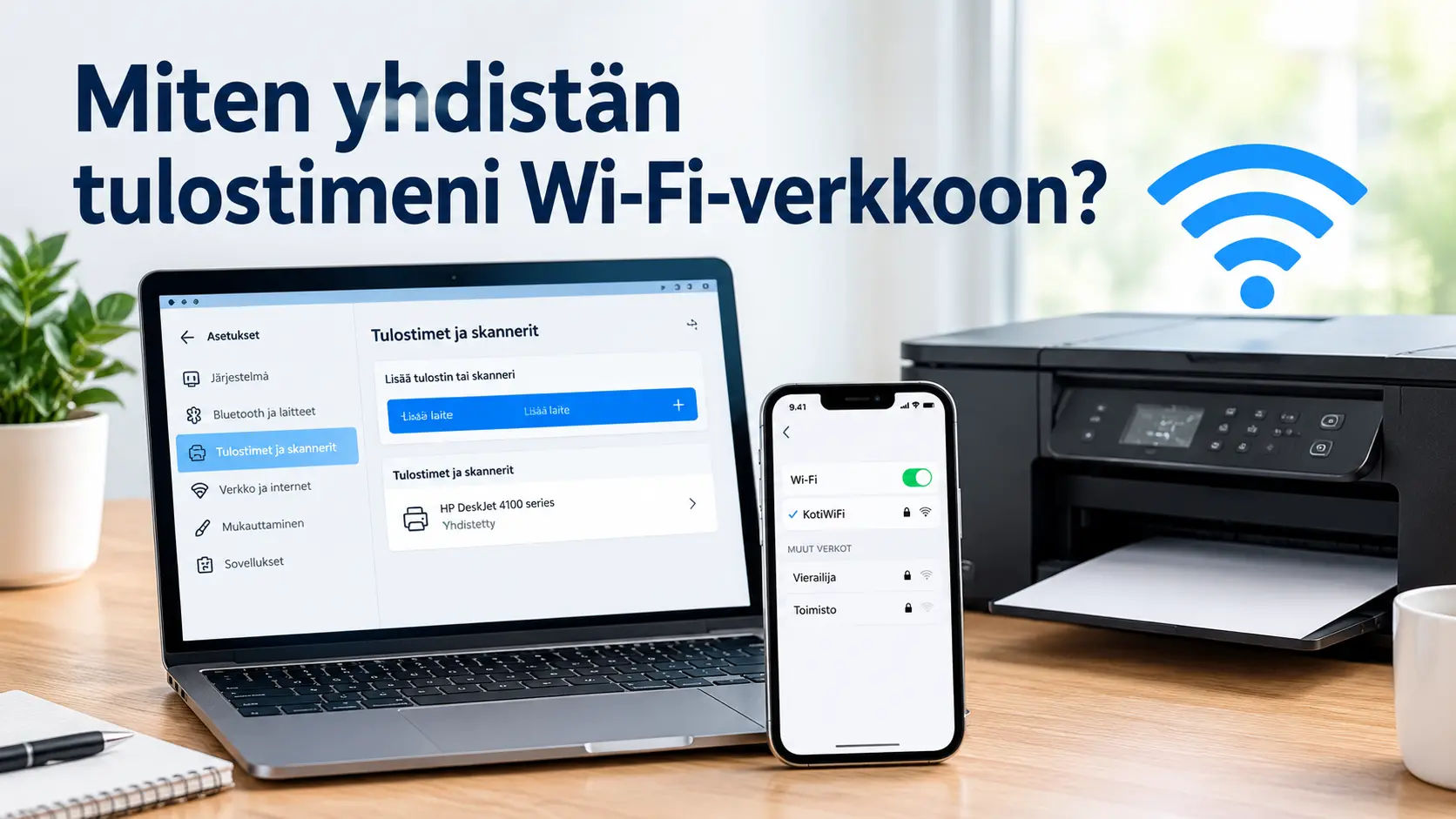
Kun tulostin on yhdistetty verkkoon, se täytyy tarvittaessa lisätä tietokoneen tulostinluetteloon.
Windows
- Avaa Asetukset.
- Siirry kohtaan Bluetooth ja laitteet ja valitse Tulostimet ja skannerit.
- Valitse tulostimen lisääminen.
- Odota, että Windows etsii käytettävissä olevia tulostimia.
- Valitse oma tulostimesi ja seuraa ohjeita.
Mac
- Avaa Järjestelmäasetukset.
- Siirry kohtaan Tulostimet ja skannerit.
- Valitse tulostimen lisääminen.
- Etsi verkkoyhteydessä oleva tulostin ja lisää se.
Jos tulostinta ei löydy, varmista ensin, että se on yhdistetty oikeaan verkkoon. Tarvittaessa asenna valmistajan tarjoama yhteensopiva ohjelmisto tai ajuri.
Miksi tulostin ei yhdisty Wi-Fi-verkkoon?
Jos langaton tulostin ei muodosta yhteyttä, käy läpi seuraavat tavalliset syyt ja ratkaisut.
Tulostin ei löydä verkkoa. Siirrä tulostin lähemmäksi reititintä. Tarkista myös, tukeeko tulostin käytössä olevaa Wi-Fi-taajuutta ja näkyykö verkon nimi muilla laitteilla.
Wi-Fi-salasana ei kelpaa. Tarkista salasanan oikeinkirjoitus, isot ja pienet kirjaimet sekä mahdolliset erikoismerkit.
Tulostin on yhdistetty vanhaan verkkoon. Jos olet vaihtanut reitittimen tai Wi-Fi-salasanan, määritä tulostimen verkkoyhteys uudelleen.
Tietokone ei löydä tulostinta. Varmista, että tietokone ja tulostin ovat samassa paikallisverkossa. Vierasverkko tai verkon laitteiden välistä liikennettä rajoittava asetus voi estää tulostimen löytymisen.
Tulostin näkyy offline-tilassa. Tarkista virta, verkkoyhteys ja tulostusjono. Käynnistä tarvittaessa tulostin ja tietokone uudelleen.
Jos ongelma jatkuu, tarkista tulostimen valmistajan mallikohtaiset ohjeet. Älä palauta tulostimen kaikkia asetuksia tehdasasetuksiin ennen kuin olet kokeillut yksinkertaisempia ratkaisuja.
Voinko tulostaa puhelimesta Wi-Fi-yhteyden kautta?
Kyllä. Kun tulostin ja puhelin ovat yhteensopivia ja yhdistettyjä samaan paikallisverkkoon, voit usein tulostaa suoraan puhelimen sovelluksesta.
Avaa tulostettava kuva tai asiakirja, valitse sovelluksen jakamis- tai tulostustoiminto ja valitse tulostin. Android- ja iPhone-laitteiden käytettävissä olevat tulostustavat vaihtelevat. Joissakin tapauksissa tarvitset tulostimen valmistajan sovelluksen.
Jos tulostinta ei näy luettelossa, tarkista Wi-Fi-yhteys ja varmista, että puhelin ei ole yhdistetty erilliseen vierasverkkoon.
Milloin kannattaa ottaa yhteyttä tekniseen tukeen?
Ota yhteyttä tulostimen valmistajan tekniseen tukeen, jos tulostin ei muodosta yhteyttä useista yrityksistä huolimatta, langattoman yhteyden asetukset eivät avaudu tai laite ilmoittaa jatkuvasti verkkovirheestä.
Pidä valmiina tulostimen merkki ja mallinumero, tietokoneen tai puhelimen käyttöjärjestelmä sekä virheilmoituksen tarkka teksti. Näiden tietojen avulla ongelman selvittäminen on helpompaa.
Usein kysytyt kysymykset
Mistä löydän tulostimen Wi-Fi-asetukset?
Asetukset löytyvät yleensä tulostimen näytön Verkko-, Asetukset- tai Langattomat asetukset -valikosta. Näytöttömissä malleissa yhteys määritetään usein valmistajan sovelluksella.
Tarvitseeko Wi-Fi-tulostin tietokoneen?
Ei välttämättä. Yhteensopiva tulostin voidaan yleensä yhdistää langattomaan verkkoon myös puhelimen tai tabletin avulla.
Miksi tulostin ei löydä 5 GHz:n Wi-Fi-verkkoa?
Kaikki tulostimet eivät tue 5 GHz:n taajuutta. Tarkista laitteen käyttöohjeesta tuetut Wi-Fi-taajuudet ja käytä tarvittaessa yhteensopivaa 2,4 GHz:n verkkoa.
Voinko yhdistää tulostimen uuteen reitittimeen?
Kyllä, jos tulostin tukee käyttämääsi verkkoa. Avaa tulostimen langattoman verkon asetukset ja määritä uusi verkkoyhteys.
Mikä on WPS-yhteys?
WPS on toiminto, jonka avulla yhteensopiva tulostin voidaan yhdistää langattomaan verkkoon ilman salasanan kirjoittamista tulostimeen. Toiminnon on oltava tuettu sekä tulostimessa että reitittimessä.
Mitä teen, jos tulostin on yhdistetty Wi-Fi-verkkoon, mutta ei tulosta?
Tarkista tulostusjono, paperi, muste tai väriaine sekä mahdolliset virheilmoitukset. Varmista myös, että tietokone tai puhelin löytää oikean tulostimen.
Yhteenveto
Tulostimen yhdistäminen Wi-Fi-verkkoon onnistuu tavallisesti tulostimen omista verkkoasetuksista tai valmistajan asennussovelluksella. WPS voi olla vaihtoehto, jos molemmat laitteet tukevat sitä. Kun yhteys on muodostettu, lisää tulostin tarvittaessa tietokoneeseen tai puhelimeen ja kokeile tulostaa testisivu.
Jos yhteys ei muodostu, tarkista ensin Wi-Fi-salasana, verkon taajuus, tulostimen sijainti ja käytössä oleva verkko. Jos ongelma jatkuu, käytä kyseisen tulostinmallin virallisia ohjeita.