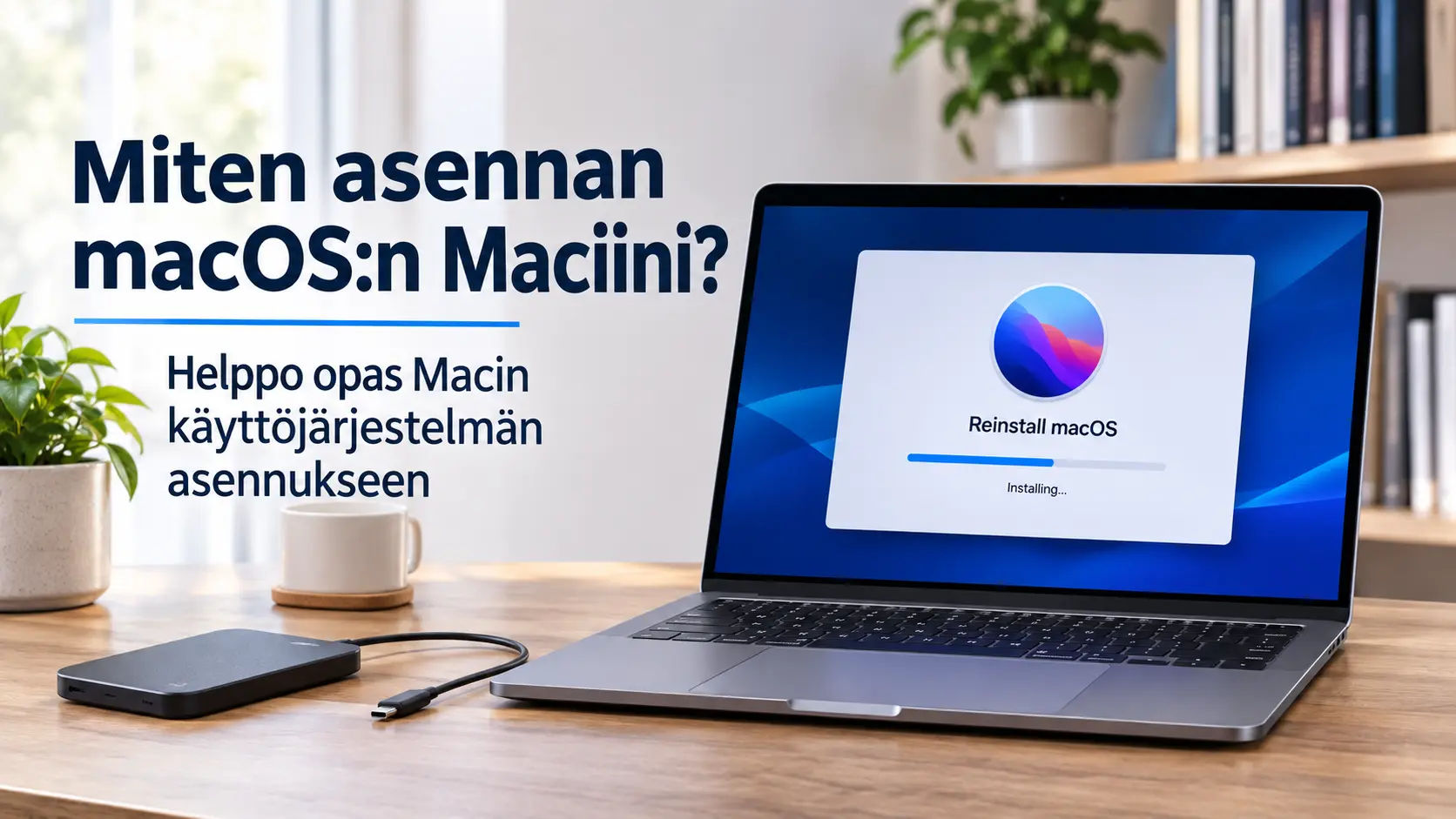
Miten asennan macOS:n Maciini?
Mac-tietokoneen käyttöjärjestelmän asentaminen voi tuntua monimutkaiselta, jos et ole tehnyt sitä aiemmin. Onneksi macOS:n asentaminen, päivittäminen ja uudelleenasentaminen onnistuvat useimmissa tapauksissa Applen omilla työkaluilla ilman erillistä asennuslevyä.
Jos Mac toimii normaalisti, käyttöjärjestelmän päivittäminen onnistuu järjestelmäasetuksista. Jos tietokone ei käynnisty tai macOS on vioittunut, voit käyttää Macin sisäänrakennettua palautustilaa. Tarvittaessa voit myös tyhjentää levyn ja asentaa käyttöjärjestelmän kokonaan uudelleen.
Tässä oppaassa kerrotaan, miten macOS asennetaan MacBookiin, iMac'iin, Mac miniin ja muihin Mac-tietokoneisiin vaihe vaiheelta.
Voinko asentaa macOS:n uudelleen ilman USB-tikkua?
Kyllä. Useimmissa Mac-tietokoneissa macOS voidaan asentaa uudelleen käyttämällä sisäänrakennettua macOS-palautusta eli Recovery-tilaa. Erillistä USB-asennustikkua ei yleensä tarvita.
Macissa on valmiina palautusympäristö, jonka avulla voit:
- Asentaa macOS uudelleen.
- Korjata käynnistyslevyn.
- Käytä Levytyökalua.
- Palauttaa tietokoneen varmuuskopiosta.
- Tyhjennä levyn ennen uutta asennusta.
Asennustapa riippuu siitä, onko Macissa Applen oma M-sarjan siru vai Intel-prosessori. Myös käytettävissä oleva macOS-versio määräytyy Mac-mallin yhteensopivuuden mukaan.
Ennen macOS:n asentamista
Ennen käyttöjärjestelmän asennusta kannattaa valmistella Mac huolellisesti. Näin vähennät riskiä, että tiedot katoavat tai asennus keskeytyy.
1. Varmuuskopioi tärkeät tiedostot
Jos Mac toimii normaalisti, ota varmuuskopio ennen asennuksen aloittamista.
Voit käyttää esimerkiksi Time Machinea ja ulkoista tallennuslevyä.
Varmuuskopioi ainakin:
- Dokumentit.
- Valokuvat ja videot.
- Työtiedostot.
- Tärkeät lataukset.
- Muut tiedostot, joita et halua menettää.
macOS:n tavallinen uudelleenasennus on tarkoitettu säilyttämään käyttäjän tiedostot ja asetukset, mutta varmuuskopio on silti tärkeä turvallisuustoimi.
Jos suunnittelet levyn tyhjentämistä, varmista, että varmuuskopio on olemassa ja että tärkeät tiedot ovat palautettavissa.
2. Tarkista Macin malli ja yhteensopivuus
Kaikki Mac-tietokoneet eivät tue uusimpia macOS-versioita.
Tarkista tietokoneesi malli näin:
- Klikkaa näytön vasemmassa yläkulmassa olevaa Apple-valikkoa.
- Valitse Tietoja tästä Macista.
- Tarkista Macin malli, siru tai prosessori ja käyttöjärjestelmän versio.
Jos Mac ei tue uusinta macOS-versiota, voit asentaa vain sellaisen version, joka on yhteensopiva kyseisen laitteen kanssa.
Älä yritä asentaa yhteensopimatonta järjestelmäversiota epävirallisilla menetelmillä, jos et ymmärrä niiden riskejä.
3. Varmista internetyhteys ja virta
macOS:n asennus ja palautustoiminnon käyttö tarvitsevat yleensä internetyhteyden.
Ennen aloittamista:
- Yhdistä Mac luotettavaan Wi-Fi-verkkoon.
- Käytä mahdollisuuksien mukaan vakaata internetyhteyttä.
- Kytke MacBook virtalähteeseen.
- Varmista, että käytettävissä on riittävästi tallennustilaa, jos päivität nykyisen järjestelmän.
Jos internetyhteys katkeaa kesken latauksen, asennus voi epäonnistua tai viivästyä.
Vaihtoehto 1: Päivitä macOS suoraan Macin asetuksista
Jos Mac käynnistyy normaalisti ja haluat vain asentaa uuden käyttöjärjestelmäversion, tämä on helpoin vaihtoehto.
macOS:n päivittäminen vaihe vaiheelta
- Avaa Apple-valikko .
- Valitse Järjestelmäasetukset.
- Avaa Yleiset.
- Valitse ohjelmiston päivitys.
- Odota, että Mac tarkistaa saatavilla olevat päivitykset.
- Jos uusi macOS-versio on saatavilla, valitse Päivitä nyt tai vastaava asennusvaihtoehto.
- Hyväksy tarvittavat ehdot ja anna ylläpitäjän salasana, jos sitä pyydetään.
- Odota asennuksen valmistumista.
Mac voi käynnistyä uudelleen useita kertoja asennuksen aikana. Näytössä saattaa näkyä Apple-logo tai edistymispalkki, joka pysähtyy hetkeksi.
Älä sammuta tietokonetta kesken asennuksen, vaikka edistymispalkki näyttäisi liikkuvan hitaasti.
Miksi macOS-päivitystä ei näy?
Jos Ohjelmistopäivitys ilmoittaa, että Mac on ajan tasalla, kyseiselle laitteelle ei välttämättä ole saatavilla uudempaa yhteensopivaa versiota.
Tämä ei tarkoita, että Mac olisi viallinen.
Apple tarjoaa päivityksiä laitemallien yhteensopivuuden perusteella. Vanhempi Mac voi saada tietoturvapäivityksiä, vaikka se ei pysty asentamaan uusinta macOS:n pääversiota.
Vaihtoehto 2: Asenna macOS uudelleen palautustilasta
Jos Mac toimii huonosti, käynnistyy hitaasti, järjestelmässä esiintyy virheitä tai haluat asentaa macOS:n uudelleen, voit käyttää palautustilaa.
Tavallinen macOS:n uudelleenasennus ei yleensä poista henkilökohtaisia tiedostoja tai sovelluksia. Varmuuskopiointi on silti suositeltavaa.
Miten käynnistän Macin palautustilaan?
Mac-tietokoneissa on kaksi tavallista käynnistystapaa palautustilaan.
Apple Silicon -Mac (M1, M2, M3, M4 ja muut Apple-sirut)
- Sammuta Mac kokonaan Apple-valikosta.
- Paina virtapainiketta ja pidä sitä painettuna.
- Jatka painamista, kunnes näytössä näkyvät käynnistyslevyt ja valinnat.
- Valitse Valinnat.
- Klikkaa Jatka.
- Anna tarvittaessa käyttäjätilin salasanan.
Tämän jälkeen Mac käynnistyy macOS-palautusympäristöön.
Intel-pohjainen Mac
- Sammuta Mac tai valitse Käynnistä uudelleen.
- Käynnistyksen yhteydessä paina heti näppäimiä Komento (⌘) + R.
- Pidä näppäimiä painettuna, kunnes Apple-logo tai palautusnäkymä tulee näkyviin.
- Odota, että palautusympäristö käynnistyy.
Intel-Macissa on myös muita palautuksen näppäinyhdistelmiä, joilla voidaan asentaa esimerkiksi uusin yhteensopiva macOS-versio tai Macin alkuperäinen järjestelmäversio.
macOS:n uudelleenasennus palautustilassa
Kun palautusympäristö on avattu:
- Valitse Asenna macOS uudelleen.
- Klikkaa Jatka.
- Valitse asennettavan järjestelmän käynnistyslevy, yleensä Macintosh HD.
- Seuraa näytön ohjeita.
- Odota asennuksen valmistumista.
Asennuksen aikana Mac saattaa käynnistyä uudelleen useita kertoja. Näytössä voi myös olla tyhjä ruutu tai edistymispalkki pidemmän aikaa.
Älä keskeytä asennusta turhaan.
Vaihtoehto 3: Macin tyhjentäminen ja macOS:n puhdas asennus
Puhdas asennus tarkoittaa sitä, että Macin tallennuslevy tyhjennetään ja käyttöjärjestelmä asennetaan uudelleen.
Tämä vaihtoehto sopii esimerkiksi tilanteisiin, joissa:
- Olet myymässä tai luovuttamassa Macia.
- Haluat aloittaa tietokoneen käytön kokonaan alusta.
- Käyttöjärjestelmän ongelmat eivät ratkea tavallisella uudelleenasennuksella.
- Macissa on paljon tarpeettomia tiedostoja ja haluat tehdä uuden käyttöönoton.
Varoitus: Levyn tyhjentäminen voi poistaa kaikki tiedostot, käyttäjätilit, sovellukset ja asetukset. Varmista varmuuskopio ennen jatkamista.
Puhdas asennus uudemmissa Mac-tietokoneissa
Apple Silicon -Macissa ja useissa Apple T2 Security -sirulla varustetuissa Intel-Macissa on käytettävissä Macin tyhjennysapuri.
Jos Mac käynnistyy normaalisti:
- Avaa Apple-valikko.
- Valitse Järjestelmäasetukset.
- Siirry Yleiset-kohtaan.
- Valitse siirto tai nollaus.
- Valitse Tyhjennä kaikki sisältö ja asetukset, jos vaihtoehto on käytettävissä.
- Seuraa näytön ohjeita.
Toiminnon saatavuus riippuu Mac-mallista ja macOS-versiosta.
Jos Mac ei käynnisty normaalisti, voit käyttää palautustilaa ja Levytyökalua. Levyn tyhjentämiseen liittyvät vaiheet ovat kuitenkin erilaisia eri Mac-malleissa, joten tarkista laitteen oikea menettely ennen levyn alustamista.
macOS:n asentaminen tyhjennetylle levylle
Kun levy on tyhjennetty ja Mac on palautustilassa:
- Sulje Levytyökalu.
- Valitse palautusvalikosta Asenna macOS uudelleen.
- Valitse asennettava macOS-versio.
- Valitse asennuskohteeksi Macintosh HD, jos se on näkyvissä.
- Jatka asennusta näytön ohjeiden mukaan.
- Odota asennuksen valmistumista.
- Suorita käyttöönottoapurin vaiheet.
Jos Mac on tarkoitus myydä tai antaa toiselle henkilölle, älä suorita käyttöönottoa loppuun omilla tiedoillasi. Kun käyttöönottoapuri tulee näkyviin, voit sammuttaa Macin ja jättää käyttöönoton uudelle omistajalle.
Mitä eroa on macOS:n päivittämisellä ja uudelleenasentamisella?
| Toiminto | Mitä se tekee? | Poistaako tiedot? |
| macOS-päivitys | Asentaa uudemman järjestelmäversion | Tavallisesti ei |
| macOS:n uudelleenasennus | Asentaa järjestelmän uudelleen | Tavallisesti ei |
| Macin tyhjentäminen | Poistaa käyttäjän tiedot ja asetukset | Kyllä |
| Puhdas asennus | Tyhjentää levyn ja asentaa järjestelmän uudelleen | Kyllä, jos levy tyhjennetään |
Jos Mac toimii hyvin, tavallinen päivitys on yleensä järkevin vaihtoehto.
Jos järjestelmässä on ongelmia, uudelleenasennus voi auttaa.
Jos haluat poistaa kaikki omat tiedot tai valmistella Macin uudelle omistajalle, tarvitaan tyhjennys ja oikea palautusmenettely.
Yleisimmät macOS-asennusongelmat ja niiden ratkaisut
| Ongelma | Mitä kannattaa kokeilla? |
| macOS:n asennus ei käynnisty | Käynnistä Mac uudelleen ja tarkista internet |
| Asennus pysähtyy | Odota, tarkista virta ja yhteys |
| Mac ei käynnisty | Käynnistä palautustilasta |
| Levyä ei näy asennuksessa | Tarkista Levytyökalu |
| Tallennustila loppuu | Vapauta tilaa ennen päivitystä |
| Asennus ilmoittaa virheestä | Käynnistä palautustilaan ja kokeile uudelleen |
| Mac näyttää kysymysmerkkiä | Tarkista käynnistyslevy ja asenna macOS uudelleen |
| Wi-Fi ei toimi palautuksessa | Kokeile toista verkkoa tai Ethernet-yhteyttä |
macOS:n asennus jää jumiin
Jos asennus näyttää pysähtyneen, älä tee heti pakotettua sammutusta.
Asennus voi kestää pitkään, etenkin vanhemmissa Mac-tietokoneissa tai silloin, kun järjestelmä lataa paljon tiedostoja.
Jos edistymispalkki ei liiku pitkään aikaan ja Mac vaikuttaa täysin jumittuneelta:
- Varmista, että tietokone on kytketty virtalähteeseen.
- Odota riittävän kauan.
- Jos Mac ei reagoi lainkaan, sammuta se virtapainikkeella.
- Käynnistä uudelleen.
- Jos ongelma jatkuu, kokeile macOS-palautusta.
Mac käynnistyy vilkkuvalla kysymysmerkillä
Vilkkuva kysymysmerkki tarkoittaa yleensä, ettei Mac löydä toimivaa käynnistysjärjestelmää.
Tällöin:
- Käynnistä Mac palautustilaan.
- Avaa Levytyökalu.
- Tarkista käynnistyslevy.
- Käytä levyn korjaustoimintoa, jos se on mahdollista.
- Jos ongelma jatkuu, harkitse macOS:n uudelleenasennusta.
Jos levy ei näy Levytyökalussa lainkaan tai sen korjaaminen ei onnistu, kyseessä voi olla laitteistovika. Tällöin kannattaa hakea ammattilaisen apua.
macOS-asennus epäonnistuu internetyhteyden vuoksi
Palautustilassa macOS:n asennus tarvitsee toimivan verkkoyhteyden.
Kokeile:
- Käynnistä Wi-Fi uudelleen.
- Käytä toista Wi-Fi-verkkoa.
- Kokeile Ethernet-yhteyttä, jos se on mahdollista.
- Vältä verkkoja, jotka edellyttävät erillistä kirjautumissivua.
- Käynnistä reititin uudelleen, jos yhteys ei toimi.
Jos käytät työpaikan tai julkisen verkon yhteyttä, verkon suojausasetukset voivat estää palautustoiminnon latauksia.
Miten palautan tiedostot macOS:n asennuksen jälkeen?
Jos asensit macOS:n uudelleen säilyttäen tiedot, omat tiedostosi ja käyttäjätilisi pitäisi yleensä olla käytettävissä asennuksen jälkeen.
Jos tyhjensit Macin ennen asennusta, voit palauttaa tiedot esimerkiksi Time Machine -varmuuskopiosta.
Käyttöönottoapuri voi tarjota tietojen siirtämistä toisesta Macista tai varmuuskopiosta. Voit myös käyttää Siirtymisapuria myöhemmin.
Ennen palautusta tarkista, että varmuuskopio on oikea ja että se sisältää tarvitsemasi tiedot.
Turvallisuusvinkit ennen käyttöjärjestelmän asentamista
Mac-käyttöjärjestelmän asentaminen on turvallisinta Applen virallisten menetelmien kautta.
Muista:
- Lataa macOS Applen tarjoamista lähteistä.
- Älä käytä tuntemattomia asennusohjelmia.
- Älä anna Apple-tilin salasanaa epävirallisille sivustoille.
- Varmuuskopioi tärkeät tiedostot ennen levyn tyhjentämistä.
- Älä keskeytä asennusta ilman syytä.
- Käytä vakaata internetyhteyttä.
- Pidä Mac kytkettynä virtalähteeseen asennuksen aikana.
Jos olet epävarma siitä, mitä palautustilassa pitäisi valita, älä tyhjennä levyä ennen kuin olet selvittänyt, mitä kyseinen toiminto tekee.
Yhteenveto
macOS:n asentaminen Maciin onnistuu yleensä kolmella tavalla: päivittämällä käyttöjärjestelmän järjestelmäasetuksista, asentamalla se uudelleen palautustilasta tai tekemällä puhtaan asennuksen tyhjentämällä levyn.
Jos Mac toimii normaalisti, käytä Ohjelmistopäivitystä. Jos järjestelmässä on ongelmia, macOS-palautus on hyvä vaihtoehto. Jos haluat tyhjentää Macin kokonaan, varmista ensin varmuuskopio ja käytä laitteellesi sopivaa tyhjennysmenettelyä.
Oikean asennustavan valitseminen auttaa välttämään tiedostojen menetyksiä ja tekee Macin palauttamisesta huomattavasti helpompaa.
Usein kysytyt kysymykset
1. Voinko asentaa macOS:n uudelleen menettämättä tiedostoja?
Kyllä. Tavallinen macOS:n uudelleenasennus palautustilasta on suunniteltu säilyttämään käyttäjän tiedostot ja asetukset. Varmuuskopio kannattaa silti tehdä ennen asennusta.
2. Tarvitsenko USB-tikun macOS:n asentamiseen?
Et yleensä tarvitse. Macin sisäänrakennettu macOS-palautus mahdollistaa käyttöjärjestelmän uudelleenasennuksen internetyhteyden kautta.
3. Miten käynnistän Macin palautustilaan?
Apple Silicon -Macissa pidä virtapainiketta painettuna, kunnes käynnistysvaihtoehdot tulevat näkyviin, ja valitse Valinnat. Intel-Macissa käynnistä uudelleen ja pidä Komento-R-näppäimiä painettuna.
4. Voinko asentaa uusimman macOS:n vanhaan Maciin?
Vain jos kyseinen Mac-malli on yhteensopiva järjestelmäversion kanssa. Apple tarjoaa ohjelmistopäivityksessä vain laitteellesi sopivia versioita.
5. Kuinka kauan macOS:n asentaminen kestää?
Aika vaihtelee Mac-mallin, internetyhteyden, asennettavan version ja tallennuslaitteen nopeuden mukaan. Asennus voi kestää kymmeniä minuutteja pidempäänkin.
6. Mitä teen, jos macOS:n asennus epäonnistuu?
Tarkista internetyhteys, tallennustila ja käynnistyslevy. Käynnistä Mac palautustilaan ja kokeile asentaa järjestelmän uudelleen. Jos ongelma jatkuu, Mac saattaa tarvita lisädiagnostiikkaa tai huoltoa.
7. Poistaako macOS:n puhdas asennus kaikki tiedostot?
Kyllä, jos tyhjennät Macin tallennuslevyn ennen asennusta. Kaikki käyttäjätilit, tiedostot, sovellukset ja asetukset voivat poistua. Varmuuskopioi tiedot ennen tyhjentämistä.
8. Miksi Mac ei löydä käynnistyslevyä macOS:n asennuksessa?
Syynä voi olla levyn virhe, järjestelmän vioittuminen tai laitteistovika. Avaa palautustilassa Levytyökalu ja tarkista, näkyykö levy. Jos levy ei näy tai sitä ei voi korjata, Mac saattaa tarvita huoltoa.