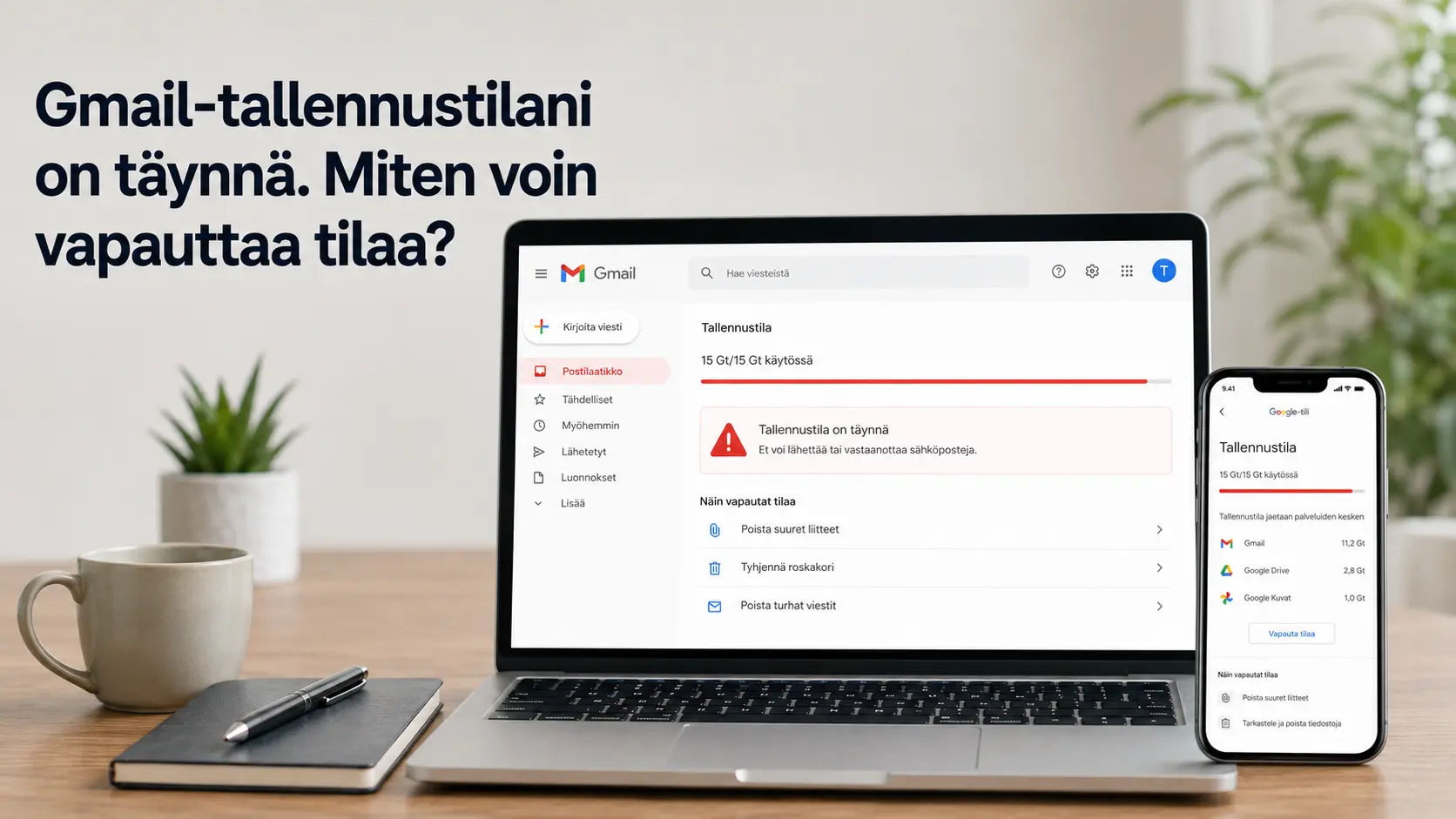
Jos Gmail-tallennustila on täynnä, uusien sähköpostien vastaanottaminen ja lähettäminen \ häiriintyä. Ongelma johtuu usein siitä, että Google-tilin yhteinen tallennustila on käytetty loppuun. Tilaa voivat viedä Gmailin viestit ja liitteet sekä Google Driven tiedostot ja Google Kuvien varmuuskopiot. https://www.asiakaspalvelutekninentukisuomi.online/mobiiliteknologia/gmail-ei-laheta-sahkopostia
Voit yleensä vapauttaa tilaa poistamalla tarpeettomia sähköposteja, suuria liitteitä ja tiedostoja. Tarkista myös roskakori ja roskapostikansio, sillä niiden sisältö voi edelleen kuluttaa tallennustilaa, kunnes se poistetaan pysyvästi.
Miksi Gmail ilmoittaa, että tallennustila on täynnä?
Gmailin tallennustila liittyy Google-tilisi kokonaiskiintiöön. Siksi ongelma ei välttämättä johdu pelkästään sähköposteista.
Yleisiä syitä ovat:
- Suuret sähköpostiliitteet: esimerkiksi videot, PDF-tiedostot ja muut suuret tiedostot.
- Vanhat sähköpostit: vuosien aikana kertynyt viestimäärä voi viedä paljon tilaa.
- Google Drive: suuret dokumentit, videot ja muut tiedostot kuluttavat tallennustilaa.
- Google Kuvat: kuvien ja videoiden varmuuskopiot voivat käyttää suuren osan kiintiöstä.
- Roskakori ja roskaposti: poistetuiksi merkityt viestit voivat edelleen käyttää tilaa, kunnes ne tyhjennetään.
Jos tallennustila on kokonaan käytetty, Google-tiliin liittyvät palvelut voivat rajoittua. Gmailissa tämä voi tarkoittaa, etteivät uudet viestit saavu postilaatikkoon normaalisti.
Miten vapautan Gmailin tallennustilaa vaihe vaiheelta?
1. Etsi ja poista suuria sähköposteja
Aloita viesteistä, joissa on suuria liitteitä. Näin voit vapauttaa enemmän tilaa poistamalla vain muutamia tarpeettomia viestejä.
- Avaa Gmail tietokoneen selaimessa.
- Kirjoita hakukenttään larger:10M.
- Tarkista hakutulokset ja avaa viestit, joita et enää tarvitse.
- Poista tarpeettomat viestit.
Haku etsii yli 10 megatavun viestejä. Voit kokeilla myös hakua has:attachment larger:5M, jos haluat etsiä suuria liitteitä sisältäviä viestejä.
Huomio: Tarkista viestin sisältö ja liitteet ennen poistamista. Älä poista tärkeitä laskuja, sopimuksia tai muita säilytettäviä asiakirjoja.
2. Tyhjennä Gmailin roskakori ja roskaposti
Pelkkä viestien siirtäminen roskakoriin ei välttämättä vapauta tilaa heti.
- Avaa Gmail.
- Siirry Roskakori-kansioon.
- Tarkista, ettei siellä ole säilytettäviä viestejä.
- Valitse roskakorin tyhjennys.
- Avaa Roskaposti-kansio ja poista tarpeettomat viestit pysyvästi.
Pysyvästi poistetut viestit eivät yleensä ole enää palautettavissa tavallisen Gmailin kautta. Varmista siis ennen tyhjentämistä, ettei joukossa ole mitään tärkeää.
3. Tarkista Google Driven tallennustila
Jos sähköpostien poistaminen ei auta riittävästi, tilaa saattavat viedä Google Driveen tallennetut tiedostot.
- Etsi suuria tiedostoja ja vanhoja varmuuskopioita.
- Poista vain tiedostot, joita et enää tarvitse.
- Tarkista Driven roskakori ja tyhjennä se tarvittaessa.
Muista, että Driveen tallennettujen tiedostojen poistaminen voi vaikuttaa siihen, pääsetkö niihin tai jaettuihin aineistoihin enää käsiksi.
4. Tarkista Google Kuvien käyttö
Kuvat ja videot voivat viedä paljon tallennustilaa, erityisesti jos automaattinen varmuuskopiointi on ollut käytössä pitkään.
Tarkista Google Kuvien tallennustila ja poista tarpeettomat suuret videot tai päällekkäiset kuvat. Varmista ennen poistamista, että tärkeistä kuvista on tarvittavat kopiot. Tarkista myös roskakori, sillä siellä olevat tiedostot voivat edelleen vaikuttaa käytettyyn tilaan.
Miten tarkistan, mikä Google-tilillä vie eniten tilaa?
Jos et tiedä, mistä tallennustilan täyttyminen johtuu, tarkista ensin Google-tilisi tallennustilan käyttö. Näet sieltä, kuinka paljon tilaa Gmail, Google Drive ja Google Kuvat käyttävät.
Tarkistuksen jälkeen voit keskittyä eniten tilaa vievään palveluun. Jos esimerkiksi Google Kuvat käyttää suurimman osan kiintiöstä, pelkkien sähköpostien poistaminen ei välttämättä ratkaise ongelmaa.
Tee muutokset vähitellen ja tarkista tallennustilan tilanne uudelleen. Päivityksessä voi olla pieni viive, joten vapautunut tila ei aina näy heti.
Entä jos Gmailin tallennustila on edelleen täynnä?
Jos olet poistanut tarpeettomia viestejä ja tiedostoja mutta ongelma jatkuu, kokeile seuraavia toimia:
- Tarkista, että poistamasi viestit ja tiedostot on poistettu myös roskakoreista.
- Varmista, että tarkastelet oikeaa Google-tiliä.
- Odota hetki ja tarkista tallennustilan käyttö uudelleen.
- Selvitä, onko käytössäsi useita Google-tilejä ja millä niistä tallennustila on täynnä.
- Jos tarvitset säilyttää kaikki tiedostosi, harkitse lisätallennustilaa tarjoavaa Google One -tilausta.
Lisätallennustila voi olla vaihtoehto silloin, kun et halua poistaa tärkeitä viestejä, kuvia tai tiedostoja. Ennen tilaamista kannattaa kuitenkin tarkistaa, voitko vapauttaa tarpeeksi tilaa poistamalla tarpeettoman sisällön.
Usein kysytyt kysymykset
Miksi en voi vastaanottaa sähköposteja, kun Gmailin tallennustila on täynnä?
Kun Google-tilin tallennustila on täynnä, Gmail ei välttämättä pysty vastaanottamaan uusia viestejä. Vapauta tilaa poistamalla tarpeettomia sähköposteja ja tiedostoja sekä tyhjentämällä roskakorit.
Vapauttaako sähköpostien poistaminen tallennustilaa heti?
Ei välttämättä. Viestit voivat edelleen kuluttaa tilaa roskakorissa. Tyhjennä roskakori pysyvästi, jos olet varma, ettet tarvitse sen sisältöä.
Voinko vapauttaa Gmailin tallennustilaa poistamatta tärkeitä viestejä?
Kyllä. Etsi suuria liitteitä sisältäviä viestejä ja poista vain tarpeettomat. Voit myös tarkistaa Google Driven ja Google Kuvien sisällön, sillä tallennustila on yhteinen näiden palveluiden kanssa.
Miksi Google Drive on täynnä, vaikka poistin sähköposteja?
Google Drive ja Gmail käyttävät samaa Google-tilin tallennustilaa. Sähköpostien poistaminen ei välttämättä riitä, jos suurin osa tilasta kuluu Drive-tiedostoihin tai Google Kuvien varmuuskopioihin.
Mitä tapahtuu, jos en vapauta Gmailin tallennustilaa?
Kun tallennustila on täynnä, Gmailin viestien lähettäminen tai vastaanottaminen voi häiriintyä. Myös muut Google-palvelut voivat rajoittua. Tilanteen korjaamiseksi vapauta tilaa tai harkitse lisätallennustilaa.
Pitääkö minun maksaa Gmailin tallennustilan lisäämisestä?
Ei aina. Voit ensin poistaa tarpeettomia sähköposteja, liitteitä ja tiedostoja. Maksullinen lisätallennustila on vaihtoehto, jos haluat säilyttää sisältösi mutta nykyinen kiintiö ei riitä.
Yhteenveto
Jos Gmail-tallennustilasi on täynnä, aloita tarkistamalla Google-tilisi tallennustilan käyttö. Poista suuret ja tarpeettomat sähköpostit, tyhjennä roskakorit ja tarkista Google Driven sekä Google Kuvien tiedostot. Näillä toimilla voit usein vapauttaa tilaa ilman lisäkustannuksia.
Jos tarvitset kaiken nykyisen sisällön, lisätallennustila voi olla käytännöllinen ratkaisu. Tärkeintä on selvittää, mikä palvelu vie eniten tilaa, ennen kuin poistat tiedostoja tai muutat tilaustasi.