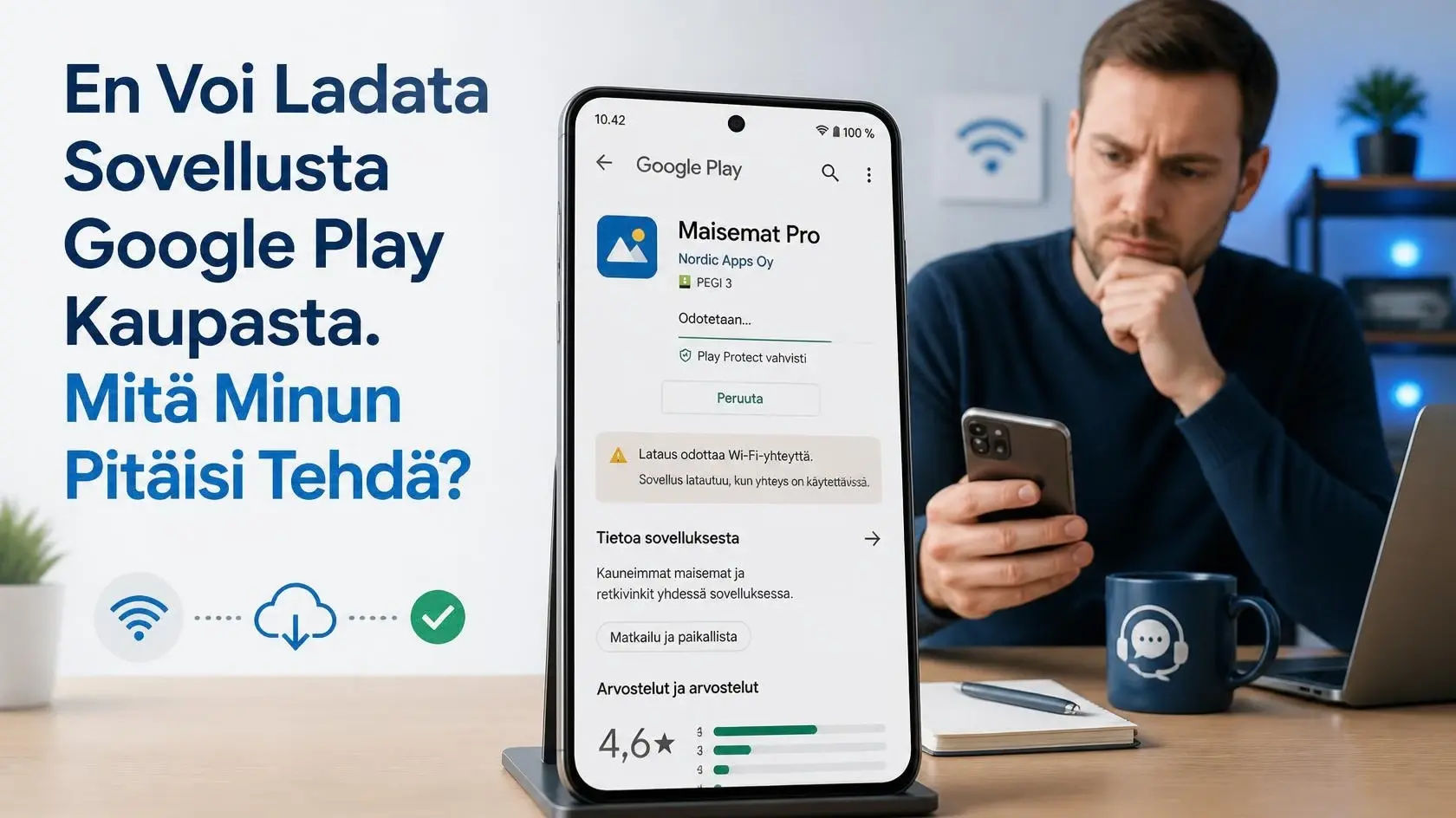
Jos sovelluksen lataaminen Google Play Kaupasta ei onnistu, syynä voi olla esimerkiksi heikko internet-yhteys, liian vähäinen tallennustila, Google Play Kaupan häiriö tai ongelma Google-tilissä. Usein ongelman voi ratkaista muutamalla yksinkertaisella tarkistuksella.
Jos lataus jää odottamaan, keskeytyy jatkuvasti tai sovellus ei asennu lainkaan, aloita helpoimmista ratkaisuista. Tarkista ensin verkkoyhteys ja laitteen vapaa tallennustila. Sen jälkeen voit käynnistää puhelimen uudelleen ja tarkistaa Google Play Kaupan toiminnan.
Miksi sovellusta ei voi ladata Google Play Kaupasta?
Sovelluksen lataus voi epäonnistua useasta eri syystä. Tavallisimpia ovat:
- Internet- tai Wi-Fi-yhteys on epävakaa.
- Puhelimessa ei ole riittävästi vapaata tallennustilaa.
- Google Play Kaupassa on tilapäinen häiriö.
- Google Play Kaupan välimuistissa on ongelma.
- Android-käyttöjärjestelmä tarvitsee päivityksen.
- Google-tilin yhteydessä on ongelma.
- Sovellus ei ole yhteensopiva laitteen kanssa.
- Latausasetukset rajoittavat sovellusten lataamista.
Siksi kannattaa edetä vaiheittain sen sijaan, että yrittäisit asentaa samaa sovellusta uudelleen monta kertaa.
Mitä tehdä, jos Google Play ei lataa sovellusta?
1. Tarkista internet-yhteys
Aloita tarkistamalla, toimiiko internet normaalisti. Avaa esimerkiksi verkkosivu selaimessa ja kokeile, latautuuko se.
Jos käytät Wi-Fi-yhteyttä, voit kokeilla seuraavaa:
- Poista Wi-Fi käytöstä.
- Odota hetki ja ota Wi-Fi uudelleen käyttöön.
- Kokeile latausta uudelleen.
Voit myös kokeilla mobiilidataa, jos se on mahdollista. Jos sovellus alkaa latautua toisella yhteydellä, ongelma saattaa liittyä Wi-Fi-verkkoon tai sen yhteyteen.
2. Tarkista puhelimen tallennustila
Jos Android-puhelimessa on liian vähän vapaata tilaa, uuden sovelluksen lataaminen tai asentaminen voi epäonnistua.
Tarkista laitteen tallennustila asetuksista. Jos tila on lähes täynnä, poista tarpeettomia kuvia, videoita, ladattuja tiedostoja tai sovelluksia.
Kun olet vapauttanut tilaa, avaa Google Play Kauppa ja kokeile latausta uudelleen.
3. Käynnistä Android-puhelin uudelleen
Yksinkertainen uudelleenkäynnistys voi korjata tilapäisiä ongelmia Google Play Kaupassa tai Androidissa.
Sulje puhelin normaalisti, käynnistä se uudelleen ja kokeile sovelluksen lataamista. Jos lataus oli aiemmin jumissa, tämä voi palauttaa lataustoiminnon normaaliksi.
4. Tarkista Google Play Kaupan välimuisti
Jos Google Play Kauppa käyttäytyy oudosti, sen välimuistin tyhjentäminen voi auttaa.
Android-laitteiden asetusten nimet vaihtelevat hieman valmistajan ja Android-version mukaan. Yleensä voit etsiä sovellusasetuksista Google Play Kaupan, avata sen tallennustilan tiedot ja tarkistaa välimuistin tyhjennysvaihtoehdon.
Vältä tietojen poistamista, jos et tiedä, mitä toiminto tekee. Jos ongelma jatkuu, tarkista laitteen valmistajan tai Androidin virallisista ohjeista oikea toimintatapa.
5. Tarkista Androidin ja Google Play Kaupan päivitykset
Vanhentunut käyttöjärjestelmä tai sovellusten komponentit voivat joskus aiheuttaa yhteensopivuus- tai latausongelmia.
Tarkista puhelimen asetuksista, onko Androidille saatavilla järjestelmäpäivitys. Tarkista samalla Google Play Kaupan mahdolliset päivitykset.
Jos päivitys on saatavilla, asenna se ja kokeile sovelluksen lataamista uudelleen.
6. Tarkista, onko sovellus yhteensopiva laitteesi kanssa
Kaikkia Google Play Kaupan sovelluksia ei voi asentaa jokaiselle Android-laitteelle.
Jos sovelluksen sivulla ilmoitetaan, ettei sovellus ole käytettävissä laitteellasi, ongelma ei välttämättä ole latauksessa. Sovellus voi vaatia tietyn Android-version, laitetyypin tai muita teknisiä ominaisuuksia.
Tässä tilanteessa kannattaa tarkistaa sovelluksen viralliset vaatimukset ennen muiden asetusten muuttamista.
Jos lataus jää kohtaan ”Odotetaan”
Jos Google Play Kaupan lataus näyttää jatkuvasti odottavan, tarkista ensin internet-yhteys ja vapaa tallennustila. Sen jälkeen sulje Google Play Kauppa, avaa se uudelleen ja kokeile latausta.
Jos ongelma koskee kaikkia sovelluksia, kyse voi olla Google Play Kaupan tai Android-laitteen laajemmasta ongelmasta. Jos vain yksi sovellus ei lataudu, tarkista erityisesti kyseisen sovelluksen yhteensopivuus ja saatavuus.
Milloin kannattaa ottaa yhteyttä tekniseen tukeen?
Jos olet kokeillut tavallisia vianmääritysvaiheita eikä sovellusten lataaminen edelleenkään onnistu, tekninen tuki voi auttaa selvittämään ongelmaa tarkemmin.
Ennen yhteydenottoa kannattaa kirjata ylös:
- puhelimen merkki ja malli
- Android-version numero
- Google Play Kaupan näyttämä virheilmoitus
- tapahtuuko ongelma kaikilla sovelluksilla vai vain yhdellä
- käytätkö Wi-Fiä vai mobiilidataa
- mitä vianmääritysvaiheita olet jo kokeillut
Näiden tietojen avulla asiakaspalvelu tai tekninen tuki pystyy yleensä ymmärtämään ongelman nopeammin.
Usein kysytyt kysymykset
Miksi Google Play ei lataa sovellusta?
Syynä voi olla esimerkiksi internet-yhteys, vähäinen tallennustila, Google Play Kaupan tilapäinen häiriö tai Google-tiliin liittyvä ongelma.
Mitä tehdä, jos sovelluksen lataus jää odottamaan?
Tarkista internet-yhteys ja tallennustila, käynnistä puhelin uudelleen ja kokeile Google Play Kauppaa uudelleen. Myös Google Play Kaupan välimuistin tarkistaminen voi auttaa.
Miksi vain yksi sovellus ei lataudu?
Jos muut sovellukset latautuvat normaalisti, tarkista kyseisen sovelluksen yhteensopivuus, saatavuus ja mahdolliset järjestelmävaatimukset.
Voiko vähäinen tallennustila estää sovelluksen asentamisen?
Kyllä. Jos puhelimessa ei ole riittävästi vapaata tilaa, sovelluksen lataaminen tai asentaminen voi epäonnistua.
Milloin tarvitsen teknistä tukea?
Jos internet, tallennustila, uudelleenkäynnistys ja muut tavalliset tarkistukset eivät ratkaise ongelmaa, kannattaa hakea apua teknisestä tuesta. Erityisesti toistuva virheilmoitus kannattaa ilmoittaa tuelle mahdollisimman tarkasti.
Yhteenveto
Kun sovelluksen lataaminen Google Play Kaupasta ei onnistu, aloita perusasioista: tarkista verkkoyhteys ja tallennustila, käynnistä Android-puhelin uudelleen ja tarkista Google Play Kaupan sekä Androidin päivitykset. Jos ongelma koskee vain yhtä sovellusta, selvitä myös sen yhteensopivuus laitteen kanssa.
Jos ongelma jatkuu kaikkien tarkistusten jälkeen, tekninen tuki on seuraava järkevä vaihe. Mitä tarkemmin pystyt kuvaamaan virheen ja tilanteen, sitä helpompi ongelman syy on selvittää.