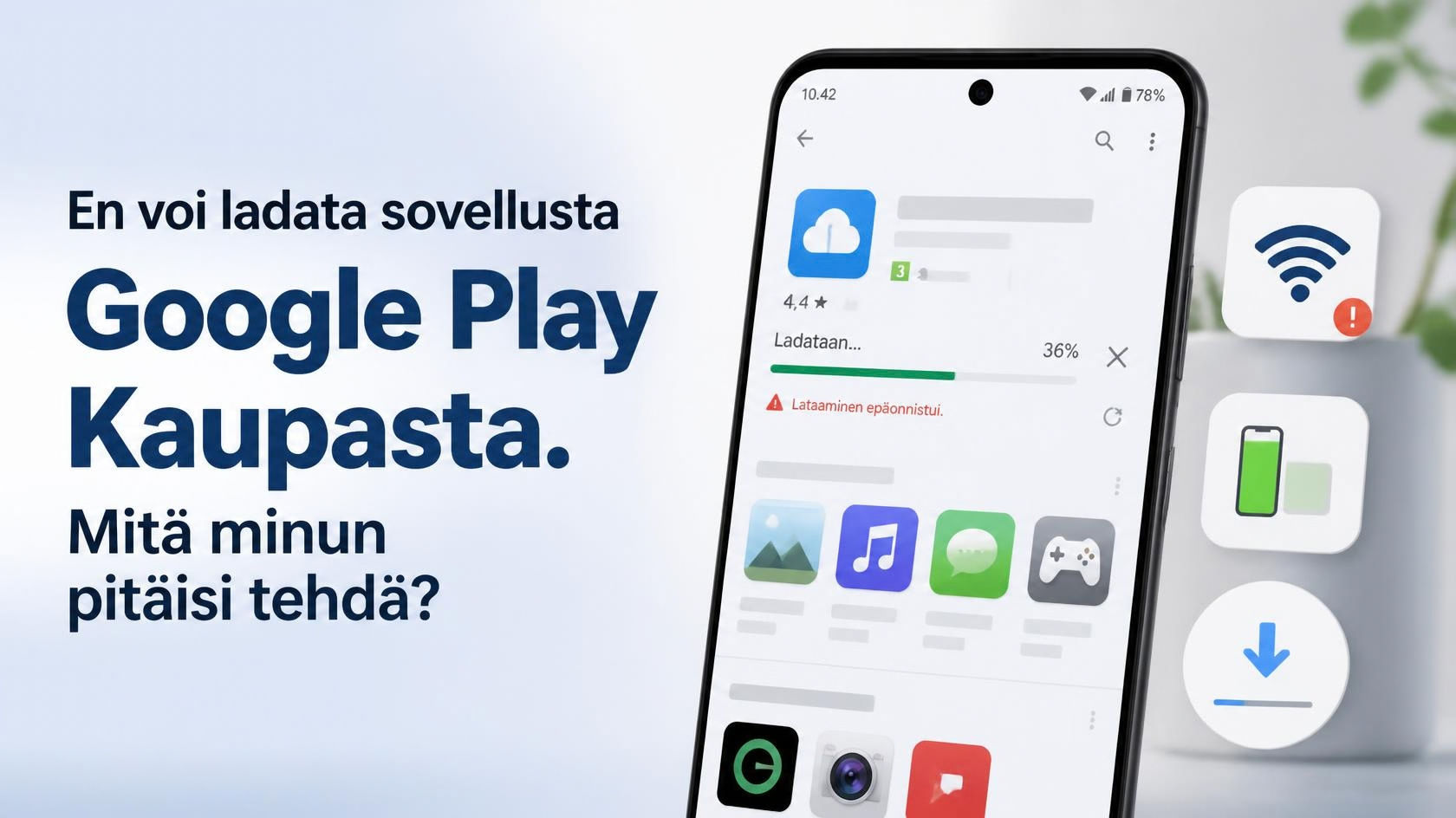
En voi ladata sovellusta Google Play Kaupasta. Mitä minun pitäisi tehdä?
Jos et voi ladata sovellusta Google Play Kaupasta, syynä voi olla esimerkiksi heikko internet-yhteys, liian vähäinen tallennustila, Google Play Kaupan ongelma tai Android-laitteen asetuksiin liittyvä häiriö. Myös Google-tilissä tai itse sovelluksessa voi olla ongelma.
Useimmat tavalliset latausongelmat voidaan ratkaista muutamalla tarkistuksella. Jos lataus jää odottamaan, ei käynnisty lainkaan tai pysähtyy kesken, kokeile alla olevia ratkaisuja järjestyksessä.
Miksi sovellusta ei voi ladata Google Play Kaupasta?
Yleisiä syitä ovat:
- Internet- tai Wi-Fi-yhteys ei toimi kunnolla
- puhelimessa ei ole riittävästi tallennustilaa
- Google Play Kaupan sovelluksessa on tilapäinen häiriö
- Android-laitteen käyttöjärjestelmä tarvitsee päivityksen
- Google-tilissä on ongelma
- sovellus ei ole yhteensopiva laitteen kanssa
- lataus tai päivitys on jäänyt jumiin
- laitteen päivämäärä- ja aika-asetukset ovat virheelliset
Jos ongelma koskee vain yhtä sovellusta, vika voi olla kyseisen sovelluksen saatavuudessa tai yhteensopivuudessa. Jos taas mikään sovellus ei lataudu, kannattaa tarkistaa ensin internet-yhteys ja Google Play Kaupan toiminta.
Mitä tehdä, jos Google Play Kauppa ei lataa sovellusta?
1. Tarkista internet-yhteys
Varmista ensin, että Android-puhelimella on toimiva internet-yhteys. Kokeile avata selain ja siirtyä jollekin verkkosivulle.
Jos käytät Wi-Fi-yhteyttä, voit kokeilla:
- Poista Wi-Fi käytöstä.
- Ota Wi-Fi uudelleen käyttöön.
- Yhdistä verkkoon uudelleen.
- Kokeile sovelluksen lataamista.
Voit myös kokeilla mobiilidataa, jos se on käytettävissä.
2. Tarkista puhelimen tallennustila
Jos Android-laitteen tallennustila on lähes täynnä, uusia sovelluksia ei välttämättä voida asentaa.
Tarkista laitteen tallennustila asetuksista. Jos tilaa on hyvin vähän, poista tarpeettomia kuvia, videoita tai sovelluksia ja yritä lataamista uudelleen.
3. Käynnistä Android-laite uudelleen
Yksinkertainen uudelleenkäynnistys voi korjata tilapäisen häiriön.
Sammuta puhelin, käynnistä se uudelleen ja avaa Google Play Kauppa. Kokeile sen jälkeen sovelluksen lataamista uudelleen.
4. Tarkista Google Play Kaupan toiminta
Jos Google Play Kauppa jumittuu esimerkiksi kohtaan "Odotetaan latausta", ongelma voi liittyä Play Kaupan väliaikaisiin tietoihin.
Voit tarkistaa laitteen asetuksista Google Play Kaupan sovellustiedot ja tarvittaessa tyhjentää sen välimuistin. Asetusten nimet voivat vaihdella Android-version ja laitteen valmistajan mukaan.
Jos käytät Samsungin, Googlen tai muun valmistajan Android-laitetta, valikot eivät välttämättä näytä täysin samoilta.
5. Tarkista Android-päivitykset
Vanhentunut Android-versio voi joskus aiheuttaa yhteensopivuus- tai sovellusongelmia.
Tarkista laitteen asetuksista, onko käyttöjärjestelmälle saatavilla päivitystä. Asenna päivitys, jos sellainen on tarjolla, ja kokeile lataamista sen jälkeen uudelleen.
6. Tarkista, toimiiko ongelma vain yhdellä sovelluksella
Jos muut sovellukset latautuvat normaalisti mutta yksi tietty sovellus ei, ongelma voi liittyä juuri kyseiseen sovellukseen.
Tarkista esimerkiksi:
- näkyykö sovellus Google Play Kaupassa normaalisti
- onko sovellus yhteensopiva laitteen kanssa
- onko laitteessa riittävästi tallennustilaa
- tapahtuuko latauksessa jokin virheilmoitus
Jos Play Kauppa ilmoittaa, ettei sovellus ole saatavilla tai yhteensopiva laitteellasi, kaikkia latausongelmia ei voi ratkaista puhelimen asetuksia muuttamalla.
Entä jos Google Play Kaupan lataus jää odottamaan?
Jos sovelluksen lataus ei etene, tarkista ensin internet-yhteys ja vapaa tallennustila. Tämän jälkeen sulje Google Play Kauppa, käynnistä laite uudelleen ja kokeile latausta uudestaan.
Jos ongelma jatkuu, tarkista myös, ovatko muut sovellukset jonossa päivitettäviksi tai ladattaviksi. Useita samanaikaisia latauksia voi joskus olla tarpeen käsitellä ensin.
Milloin kannattaa ottaa yhteyttä tekniseen tukeen?
Jos Google Play Kauppa ei edelleenkään toimi tavallisten vianmääritysvaiheiden jälkeen, tekninen tuki voi olla tarpeen.
Ennen yhteydenottoa kannattaa kirjoittaa muistiin:
- Android-laitteen merkki ja malli
- Android-version numero
- sovelluksen nimi
- tarkka virheilmoitus
- tapahtuuko ongelma kaikilla sovelluksilla vai vain yhdellä
- oletko käyttänyt Wi-Fiä vai mobiilidataa
- mitä vianmääritysvaiheita olet jo kokeillut
Näiden tietojen avulla ongelmaa on yleensä helpompi selvittää.
Usein kysytyt kysymykset
Miksi Google Play Kauppa ei lataa sovellusta?
Syynä voi olla esimerkiksi internet-yhteys, vähäinen tallennustila, Google Play Kaupan tilapäinen häiriö, Android-päivityksen puuttuminen tai sovelluksen yhteensopivuusongelma.
Mitä teen, jos sovelluksen lataus jää odottamaan?
Tarkista internet-yhteys ja vapaa tallennustila. Käynnistä Android-laite uudelleen ja kokeile lataamista uudestaan.
Miksi vain yksi sovellus ei lataudu Google Play Kaupasta?
Jos muut sovellukset latautuvat normaalisti, ongelma voi liittyä kyseisen sovelluksen yhteensopivuuteen, saatavuuteen tai sovelluksen omaan ongelmaan.
Voiko puhelimen tallennustila estää sovelluksen lataamisen?
Kyllä. Jos laitteessa ei ole riittävästi vapaata tilaa, uuden sovelluksen lataaminen tai asentaminen ei välttämättä onnistu.
Mitä teen, jos Google Play Kauppa ei toimi uudelleenkäynnistyksen jälkeen?
Tarkista internet-yhteys, tallennustila ja Android-päivitykset. Jos ongelma jatkuu, tarkista Google Play Kaupan sovellustiedot ja harkitse teknisen tuen käyttämistä ongelman selvittämiseen.
Yhteenveto
Jos et voi ladata sovellusta Google Play Kaupasta, aloita tarkistamalla internet-yhteys ja laitteen vapaa tallennustila. Käynnistä Android uudelleen ja tarkista myös mahdolliset järjestelmäpäivitykset.
Jos ongelma koskee vain yhtä sovellusta, tarkista sen yhteensopivuus ja mahdolliset virheilmoitukset. Jos mikään näistä ratkaisuista ei auta, tekninen tuki voi auttaa selvittämään, liittyykö ongelma Google Play Kauppaan, Google-tiliin, Android-laitteeseen vai itse sovellukseen.