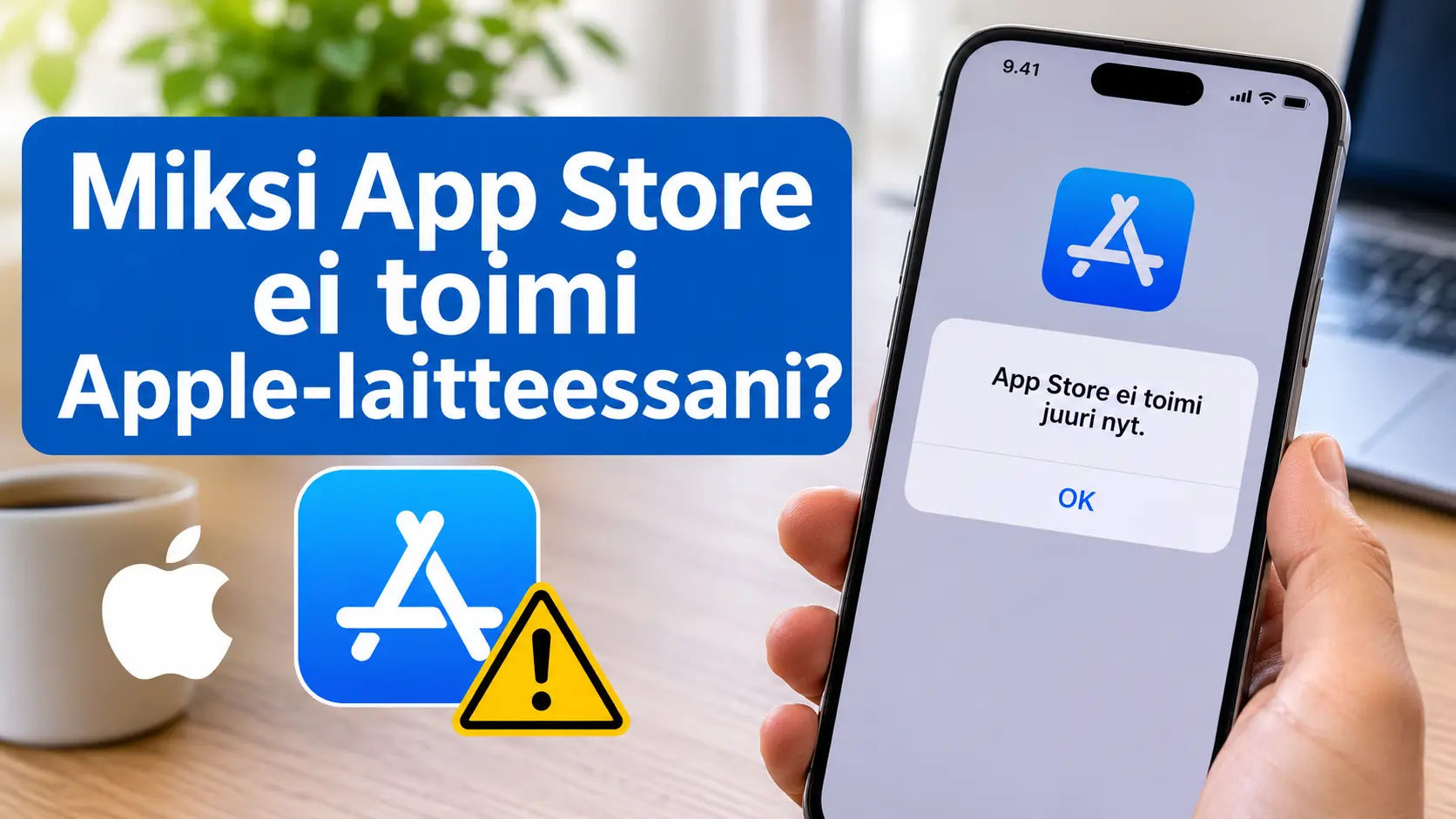
Miksi App Store ei toimi Apple-laitteessani?
App Store ei toimi, jos sovelluskauppa ei avaudu, sovellusten lataaminen epäonnistuu, päivitykset jäävät odottamaan tai näytölle ilmestyy yhteysvirhe. Ongelma voi johtua internet-yhteydestä, Applen palveluhäiriöstä, Apple-tilin asetuksista, maksutavasta tai laitteen ohjelmistosta.
Jos App Store ei toimi iPhonessa, iPadissa tai Macissa, ongelma ei välttämättä tarkoita, että laitteesi olisi rikki. Useimmiten tilanteen voi ratkaista muutamalla yksinkertaisella tarkistuksella.
Tässä oppaassa kerrotaan, miksi App Store ei toimi, miten latausongelmat korjataan ja mitä kannattaa tehdä, jos sovellusten asentaminen tai päivittäminen ei onnistu.
Miksi App Store ei toimi?
App Store -ongelmaan on useita mahdollisia syitä. Joskus sovelluskauppa ei saa yhteyttä Applen palvelimiin. Toisinaan lataus epäonnistuu, koska laitteen tallennustila on täynnä, Apple-tilin maksutiedoissa on ongelma tai verkkoyhteys ei toimi kunnolla.
Yleisimmät syyt ovat:
- Internet-yhteys on hidas tai katkennut.
- Applen App Store -palvelussa on häiriö.
- Apple-tilin kirjautuminen ei toimi.
- Maksutavassa on ongelma tai aiempi ostos on maksamatta.
- iPhonen tai iPadin tallennustila on vähissä.
- Laitteen ohjelmisto on vanhentunut.
- VPN tai tietoturvasovellus häiritsee yhteyttä.
- Sovellusten asentaminen on rajoitettu laitteen asetuksissa.
- Sovellus ei ole yhteensopiva laitteen tai käyttöjärjestelmän kanssa.
Ongelman syyn selvittäminen kannattaa aloittaa verkkoyhteydestä ja Applen palveluiden tilanteesta ennen monimutkaisempia toimenpiteitä.
1. Tarkista, onko App Store -palvelussa häiriö
Jos App Store ei avaudu tai useat Apple-palvelut eivät toimi samaan aikaan, vika voi olla Applen palvelimissa.
Palveluhäiriö voi aiheuttaa esimerkiksi seuraavia ongelmia:
- App Store ei lataudu.
- Sovellusten hakutulokset eivät näy.
- Sovellusten lataaminen ei käynnisty.
- Apple-tilille kirjautuminen epäonnistuu.
- Ostosten tekeminen tai sovellusten päivittäminen ei onnistu.
Jos Applen palvelussa on häiriö, käyttäjä ei yleensä pysty korjaamaan sitä omilla laitteen asetuksillaan.
Odota hetki ja kokeile uudelleen, jos kyseessä on palvelukatkos.
2. Tarkista internet-yhteys
App Store tarvitsee toimivan internet-yhteyden sovellusten etsimiseen, lataamiseen ja päivittämiseen.
Näin tarkistat yhteyden iPhonessa tai iPadissa
- Avaa Safari.
- Yritä avata jokin tunnettu verkkosivusto.
- Jos sivusto ei avaudu, tarkista Wi-Fi-yhteys.
- Kokeile vaihtaa Wi-Fi-yhteydestä mobiilidataan.
- Jos käytät mobiilidataa, varmista, että yhteys on päällä.
Jos App Store toimii mobiilidatalla mutta ei Wi-Fi-yhteydellä, ongelma voi liittyä reitittimeen, verkon asetuksiin tai internetpalveluntarjoajaan.
Jos käytät mobiilidataa, tarkista myös, että App Storella on lupa käyttää sitä.
Avaa Asetukset → Mobiiliverkko tai Mobiilidata ja tarkista sovellusten mobiilidatan käyttöoikeudet. Valikon nimi voi vaihdella iOS-version ja laitteen mukaan.
Käynnistä reititin uudelleen
Jos Wi-Fi ei toimi kunnolla:
- Sammuta reititin.
- Irrota tarvittaessa virtajohto hetkeksi.
- Käynnistä reititin uudelleen.
- Odota, että internet-yhteys palautuu.
- Kokeile App Storea uudelleen.
Jos muut laitteetkaan eivät pääse internetiin, ongelma ei välttämättä liity iPhoneen tai iPadiin.
3. Sulje App Store ja avaa se uudelleen
Jos App Store avautuu, mutta jää lataamaan, näyttää tyhjää sivua tai ei reagoi kosketukseen, sovelluksen sulkeminen ja uudelleen avaaminen voi auttaa.
- Avaa sovellusten vaihtaja.
- Etsi App Store.
- Sulje App Store pyyhkäisemällä se pois.
- Avaa App Store uudelleen kotinäytöltä.
Jos sovellus ei vieläkään toimi, käynnistä laite uudelleen.
iPhonen tai iPadin uudelleenkäynnistys
Sammuta laite normaalisti virtapainikkeiden avulla ja käynnistä se uudelleen. Kun laite on käynnistynyt, avaa App Store ja kokeile sovelluksen lataamista.
Uudelleenkäynnistys voi korjata tilapäisiä ohjelmistovirheitä, verkkoyhteyden ongelmia ja sovelluksen jumittumista.
4. App Store ei lataa sovelluksia tai lataus jää odottamaan
Jos sovelluksen lataaminen alkaa mutta pysähtyy kesken, ongelma voi liittyä yhteyteen, tallennustilaan, tilin asetuksiin tai latausprosessiin.
Kokeile seuraavia ratkaisuja
1. Keskeytä ja käynnistä lataus uudelleen
Jos sovelluksen kuvakkeessa näkyy latauksen eteneminen mutta se ei etene, napauta latausta tarvittaessa keskeyttääksesi sen ja käynnistä lataus uudelleen.
2. Priorisoi lataus
Jos useita sovelluksia ladataan samanaikaisesti, voit yrittää asettaa tärkeimmän sovelluksen etusijalle.
Pidä sovelluksen kuvaketta painettuna kotinäytöllä ja valitse valikosta latauksen priorisointiin liittyvä toiminto, jos se on käytettävissä.
3. Tarkista laitteen tallennustila
Avaa:
Asetukset → Yleiset → iPhone-tallennustila
Tarkista, kuinka paljon vapaata tilaa laitteessa on.
Jos tallennustila on lähes täynnä, poista tarpeettomia tiedostoja tai sovelluksia. Varmista kuitenkin ennen poistamista, että tärkeät kuvat, tiedostot ja sovellusten tiedot ovat tallessa.
4. Kokeile toista verkkoyhteyttä
Jos lataus jää odottamaan Wi-Fi-yhteydellä, kokeile mobiilidataa tai toista luotettavaa Wi-Fi-verkkoa.
Jos lataus toimii toisessa verkossa, alkuperäisen yhteyden asetukset saattavat estää App Storea toimimasta.
5. Tarkista Apple-tili ja kirjautuminen
App Store käyttää Apple-tiliä sovellusten lataamiseen, ostamiseen ja aiempien hankintojen käyttämiseen.
Jos Apple-tilillä on kirjautumisongelma, tunnistautuminen epäonnistuu tai tilin asetukset vaativat tarkistamista, sovellusten lataaminen voi estyä.
Tarkista seuraavat asiat:
- Olet kirjautunut oikealle Apple-tilille.
- Apple-tilin salasana on oikein.
- Tilillä ei ole tunnistautumista vaativaa ilmoitusta.
- Apple-tiliä ei ole lukittu tai rajoitettu.
- Internet-yhteys toimii kirjautumisen aikana.
Jos salasana on unohtunut, käytä Applen virallista tilin palautusprosessia.
Älä yritä palauttaa Apple-tiliä tuntemattomien verkkosivustojen tai maksullisten epävirallisten palveluiden kautta.
6. Tarkista maksutapa – myös ilmaiset sovellukset voivat estyä
Jos App Store ilmoittaa maksutapaongelmasta, laskutusongelmasta tai vahvistuksen tarpeesta, sovellusten lataaminen voi estyä.
Apple voi vaatia maksutavan tarkistamista myös silloin, kun yrität ladata maksuttoman sovelluksen. Aiemman ostoksen maksamaton saldo voi vaikuttaa uusien sovellusten lataamiseen ja palveluiden käyttöön.
Näin tarkistat maksutavan
- Avaa iPhonessa tai iPadissa Asetukset.
- Napauta omaa nimeäsi.
- Avaa maksaminen ja toimitus.
- Tarkista maksutavan tiedot.
- Päivitä vanhentuneet tai virheelliset tiedot tarvittaessa.
Jos pankki tai kortinmyöntäjä hylkää maksun, ota yhteyttä omaan pankkiisi ja tarkista maksamisen rajoitukset.
Älä lisää maksukorttiasi epäviralliselle verkkosivustolle, joka väittää korjaavansa App Store -ongelman.
7. Tarkista, ettei sovellusten asentamista ole rajoitettu
Jos App Store puuttuu kokonaan iPhonesta tai iPadista, syynä voi olla laitteen sisältö- ja tietosuojarajoitukset.
Tämä on tavallista esimerkiksi lapsen laitteessa, perheen käytössä olevassa iPadissa tai työpaikan hallinnoimassa laitteessa.
Tarkista näyttöaika-asetukset
- Avaa Asetukset.
- Valitse Näyttöaika.
- Avaa Sisältö ja tietosuoja -rajoitukset.
- Tarkista iTunes- ja App Store -ostojen asetukset.
- Varmista, että sovellusten asentaminen on sallittu.
Jos laite kuuluu perheen Näyttöaika-asetusten piiriin, muutoksen tekemiseen saatetaan tarvita vanhemman tai järjestelmänvalvojan hyväksyntä.
Jos kyseessä on työnantajan hallinnoima laite, älä yritä ohittaa organisaation asettamia rajoituksia.
8. Päivitä iPhone, iPad tai Mac
Vanhentunut käyttöjärjestelmä voi aiheuttaa yhteensopivuus- ja ohjelmisto-ongelmia.
Tarkista, onko laitteelle saatavilla ohjelmistopäivitys.
iPhone ja iPad
- Avaa Asetukset.
- Valitse Yleiset.
- Napauta Ohjelmistopäivitys.
- Tarkista, onko päivitys saatavilla.
- Asenna päivitys, jos se on mahdollista.
Ennen päivitystä varmista, että laitteessa on riittävästi tallennustilaa ja akkuvirtaa.
Mac
- Avaa Apple-valikko.
- Valitse Järjestelmäasetukset.
- Avaa Yleiset.
- Valitse Ohjelmistopäivitys.
- Tarkista saatavilla olevat päivitykset.
Jos Macin App Store ei lataa tai päivitä sovelluksia, myös Macin uudelleenkäynnistys, maksutavan tarkistus ja toisen verkkoyhteyden kokeileminen voivat auttaa.
9. VPN tai tietoturvasovellus voi häiritä App Storen yhteyttä
VPN-yhteys, palomuuri, DNS-suodatus tai kolmannen osapuolen tietoturvaohjelma voi joskus vaikuttaa siihen, miten laite muodostaa yhteyden Apple-palveluihin.
Jos App Store ei toimi VPN:n ollessa päällä:
- Tarkista, onko VPN-yhteys aktiivinen.
- Katkaise VPN-yhteys hetkeksi, jos se on turvallista.
- Avaa App Store uudelleen.
- Kokeile latausta.
- Jos App Store toimii ilman VPN:ää, tarkista VPN-sovelluksen asetukset tai ota yhteyttä palveluntarjoajaan.
Älä poista laitteen tietoturvaa käytöstä pysyvästi. Jos käytät työpaikan VPN-yhteyttä, kysy tarvittaessa organisaation IT-tuesta ennen asetusten muuttamista.
10. App Store ei toimi Macissa
Macilla App Store -ongelma voi liittyä macOS-ohjelmistoon, internet-yhteyteen, Apple-tiliin tai maksutietoihin.
Kokeile seuraavia vaiheita:
| Ongelma | Mahdollinen ratkaisu |
| App Store ei avaudu | Käynnistä Mac uudelleen |
| Sovellukset eivät lataudu | Tarkista internet-yhteys |
| Lataus jää odottamaan | Kokeile toista verkkoyhteyttä |
| Päivitys ei onnistu | Tarkista macOS-päivitykset |
| Ostaminen epäonnistuu | Tarkista maksutapa |
| Kirjautuminen ei onnistu | Tarkista Apple-tili |
| App Store näyttää tyhjää | Sulje sovellus ja avaa se uudelleen |
Jos ongelma koskee vain yhtä sovellusta, tarkista myös, onko sovellus yhteensopiva Macin käyttöjärjestelmän kanssa.
11. Tarkista päivämäärä ja kellonaika
Virheelliset päivämäärä-, aika- tai aikavyöhykeasetukset voivat aiheuttaa ongelmia palveluihin yhdistämisessä.
iPhonessa tai iPadissa:
- Avaa Asetukset.
- Valitse Yleiset.
- Avaa päivämäärä ja aika.
- Ota automaattinen ajan asetus käyttöön, jos se on saatavilla.
Macissa päivämäärän ja ajan asetukset löytyvät Järjestelmäasetusten Yleiset-osiosta.
12. Mitä tehdä, jos App Store ei vieläkään toimi?
Jos olet kokeillut kaikkia yllä olevia ratkaisuja eikä App Store toimi, ongelma voi liittyä Apple-tiliin, laitteen ohjelmistoon, verkon asetuksiin tai palveluhäiriöön.
Seuraavaksi kannattaa:
- Tarkista Applen palveluiden tila uudelleen.
- Kokeilla App Storea toisessa verkkoyhteydessä.
- Tarkista Apple-tilin ilmoitukset ja mahdolliset rajoitukset.
- Varmista, että käyttöjärjestelmä on ajan tasalla.
- Kirjaa ylös näytölle ilmestyvä virheilmoitus.
- Ota yhteyttä Applen viralliseen tukeen, jos ongelma jatkuu.
Apple-tuen yhteydenottovaihtoehdot voivat vaihdella ongelman, laitteen, maan ja palvelun mukaan. Käytä Applen virallisia tukikanavia ja varmista, että asioit oikealla verkkosivustolla.
Asiakaspalveluun kannattaa kertoa, millä laitteella ongelma esiintyy, mitä olet jo kokeillut ja millainen virheilmoitus näytölle tulee.
13. Miten vältät App Store -ongelmat jatkossa?
Kaikkia sovelluskaupan ongelmia ei voi estää, mutta muutamalla käytännöllisellä tavalla voit vähentää niiden esiintymistä.
- Pidä iPhone, iPad tai Mac ajan tasalla.
- Varmista, että laitteessa on riittävästi vapaata tallennustilaa.
- Käytä vakaata ja turvallista internet-yhteyttä.
- Tarkista Apple-tilin maksutiedot säännöllisesti.
- Käytä vahvaa ja yksilöllistä Apple-tilin salasanaa.
- Ota käyttöön kaksivaiheinen tunnistautuminen, jos se ei ole jo käytössä.
- Älä avaa epäilyttäviä Apple-tilin vahvistusviestejä tai linkkejä.
- Älä anna salasanoja tai tunnistautumiskoodeja tuntemattomille.
Jos saat viestin, jossa väitetään Apple-tilisi olevan lukittu ja sinua pyydetään kirjautumaan kiireellisesti tuntemattoman linkin kautta, suhtaudu siihen varovaisesti. Tarkista tilisi suoraan laitteen asetuksista tai Applen virallisesta palvelusta.
Yhteenveto
Jos App Store ei toimi Apple-laitteessasi, aloita tarkistamalla internet-yhteyden ja Applen palveluiden tilan. Sulje App Store, käynnistä laite uudelleen ja kokeile toista verkkoyhteyttä.
Jos sovelluksia ei edelleenkään voi ladata, tarkista tallennustila, Apple-tilin kirjautuminen, maksutapa, sovellusten asentamista koskevat rajoitukset ja käyttöjärjestelmän päivitykset.
Useimmat App Store -ongelmat voidaan selvittää ilman laitteen nollaamista. Jos ongelma jatkuu, Applen virallinen tuki voi auttaa selvittämään, liittyykö se laitteeseen, tiliin vai palveluun.
Usein kysytyt kysymykset
Miksi App Store ei avaudu iPhonessa?
App Store ei välttämättä avaudu internet-yhteyden ongelman, tilapäisen ohjelmistovirheen tai Applen palveluhäiriön vuoksi. Kokeile ensin toista verkkoyhteyttä ja käynnistä iPhone uudelleen.
Miksi App Store ei lataa sovelluksia?
Sovellusten lataaminen voi estyä heikon internet-yhteyden, vähäisen tallennustilan, Apple-tilin ongelman tai maksamattoman ostoksen vuoksi. Tarkista nämä asiat ennen muita toimenpiteitä.
Miksi App Store -lataus jää odottamaan?
Lataus voi jäädä odottamaan, jos internet-yhteys on epävakaa, laitteessa on vähän vapaata tilaa tai useita latauksia on käynnissä. Kokeile keskeyttää lataus, käynnistää laite uudelleen tai vaihtaa verkkoyhteyttä.
Miksi App Store ei päivitä sovelluksia?
Päivitys voi epäonnistua verkkoyhteyden, tallennustilan, käyttöjärjestelmän yhteensopivuuden tai Apple-tilin maksutietojen vuoksi. Tarkista myös, onko sovellukselle saatavilla manuaalinen päivitys App Storesta.
Voiko App Store olla tilapäisesti alhaalla?
Kyllä. Applen palveluissa voi esiintyä tilapäisiä häiriöitä, jotka vaikuttavat sovellusten lataamiseen, kirjautumiseen tai ostamiseen. Jos palvelussa on häiriö, odota sen korjaamista ja kokeile myöhemmin uudelleen.
Miksi App Store pyytää maksutavan tarkistamista, vaikka sovellus on ilmainen?
Apple-tilillä voi olla maksamaton aiempi ostos tai maksutavan vahvistamista vaativa ongelma. Tällöin myös ilmaisten sovellusten lataaminen saattaa estyä. Tarkista tilisi maksutiedot ja ratkaise mahdollinen avoin maksutilanne.
Mitä teen, jos App Store puuttuu iPhonesta?
Tarkista ensin, löytyykö App Store Spotlight-hausta. Jos sovelluskauppa ei näy, tarkista Näyttöajan sisältö- ja tietosuojarajoitukset sekä sovellusten asentamista koskevat asetukset.
Voiko VPN estää App Storea toimimasta?
Kyllä, VPN-yhteys tai sen verkkosäännöt voivat joissakin tilanteissa häiritä App Storeen yhdistämistä. Kokeile yhteyttä ilman VPN:ää, jos se on turvallista, ja tarkista VPN-palvelun asetukset.
Miten saan App Storen toimimaan uudelleen?
Tarkista internet-yhteys, Applen palveluiden tila, käynnistä laite uudelleen, vapauta tarvittaessa tallennustilaa ja tarkista Apple-tilisi asetukset. Jos ongelma jatkuu, ota yhteyttä Applen viralliseen tukeen.