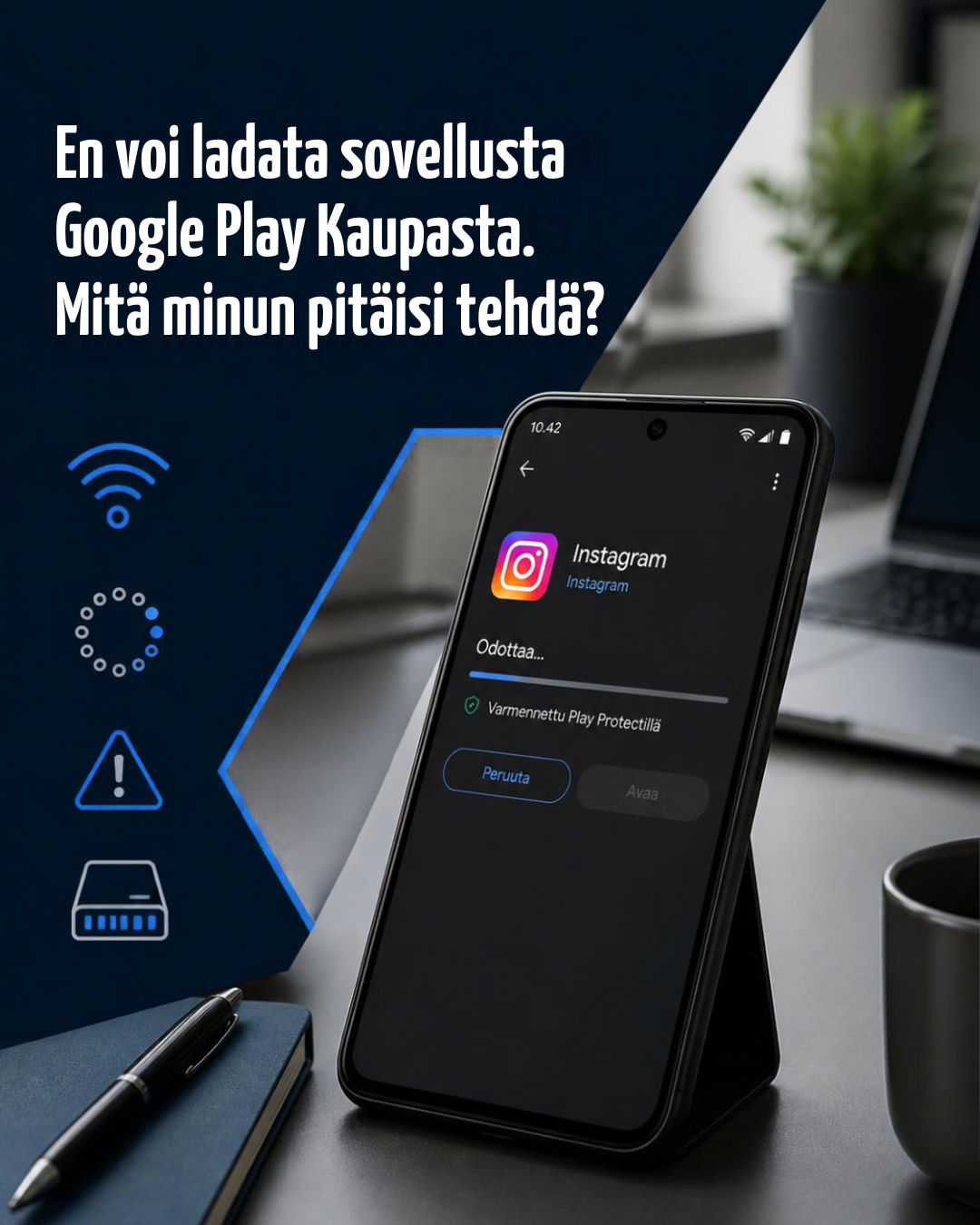
Jos sovelluksen lataaminen Google Play -kaupasta ei onnistu, syynä voi olla esimerkiksi heikko internet-yhteys, liian vähäinen tallennustila, Google Play -Kaupan häiriö tai ongelma Google-tilissä. Usein ongelman voi ratkaista itse muutamalla tarkistuksella.
Jos lataus jää odottamaan, keskeytyy jatkuvasti tai Google Play näyttää virheilmoituksen, kannattaa edetä vaiheittain. Aloita helpoimmista ratkaisuista ennen kuin poistat mitään tietoja puhelimesta.
Miksi sovelluksen lataaminen Google Play Kaupasta ei onnistu?
Sovelluksen lataus voi epäonnistua monesta eri syystä. Yleisiä syitä ovat:
- Wi-Fi- tai mobiilidatayhteys ei toimi kunnolla
- puhelimessa ei ole riittävästi tallennustilaa
- Google Play Kauppa ei toimi normaalisti
- Google Play Kaupan välimuistissa on ongelma
- Google-tilissä on tilapäinen häiriö
- Androidin tai Google Play Kaupan versio tarvitsee päivityksen
- sovellus ei ole yhteensopiva laitteen kanssa
- latausasetukset estävät sovelluksen lataamisen
Jos ongelma koskee vain yhtä sovellusta, kyse voi olla myös kyseisen sovelluksen saatavuudesta tai yhteensopivuudesta.
Mitä tehdä, jos Google Play Kauppa ei lataa sovellusta?
Kokeile seuraavia vaiheita yksi kerrallaan.
1. Tarkista internet-yhteys
Varmista ensin, että Android-puhelimella on toimiva internet-yhteys. Jos käytät Wi-Fiä, kokeile yhteyden katkaisemista ja yhdistämistä uudelleen.
Voit myös kokeilla mobiilidataa, jos se on mahdollista.
Jos muut sovellukset tai verkkosivut eivät myöskään toimi, ongelma saattaa liittyä verkkoyhteyteen eikä Google Play Kauppaan.
2. Tarkista puhelimen tallennustila
Jos puhelimen tallennustila on lähes täynnä, uuden sovelluksen asentaminen ei välttämättä onnistu.
Tarkista Androidin asetuksista käytettävissä oleva tallennustila. Poista tarvittaessa tarpeettomia kuvia, videoita tai sovelluksia.
Erityisesti suuret pelit ja muut sovellukset voivat vaatia huomattavasti vapaata tilaa.
3. Käynnistä puhelin uudelleen
Yksinkertainen uudelleenkäynnistys voi ratkaista tilapäisen ongelman Google Play Kaupassa tai Androidissa.
Sulje puhelin normaalisti, käynnistä se uudelleen ja kokeile sovelluksen lataamista uudestaan.
4. Tarkista Google Play Kaupan välimuisti
Jos Google Play Kauppa jumittuu lataamaan sovellusta, välimuistin tyhjentäminen voi auttaa.
Asetusten nimet vaihtelevat hieman Android-laitteen valmistajan mukaan. Yleensä voit siirtyä kohtaan:
Asetukset → Sovellukset → Google Play Kauppa → Tallennustila
Sieltä voi löytyä vaihtoehto välimuistin tyhjentämiseen.
Älä poista sovelluksen tietoja ensimmäisenä, jos välimuistin tyhjentäminen riittää ongelman ratkaisemiseen.
5. Tarkista Android- ja sovelluspäivitykset
Vanhentunut Android-versio tai Google Play Kaupan kanssa oleva yhteensopivuusongelma voi joskus aiheuttaa latausongelmia.
Tarkista puhelimen asetuksista, onko laitteelle saatavilla järjestelmäpäivitys.
Jos ongelma koskee vain yhtä sovellusta, tarkista myös, täyttääkö puhelimesi sovelluksen vaatimukset.
6. Tarkista, latautuuko toinen sovellus
Kokeile ladata jokin toinen sovellus Google Play Kaupasta.
Jos toinen sovellus latautuu normaalisti, ongelma saattaa liittyä alkuperäiseen sovellukseen.
Jos mikään sovellus ei lataudu, ongelma voi liittyä Google Play Kauppaan, internet-yhteyteen, tallennustilaan tai Google-tiliin.
Mitä jos Google Play -lataus jää kohtaan "Odottaa"?
Jos sovelluksen lataus näyttää jatkuvasti odottavan, tarkista ensin internet-yhteys ja vapaa tallennustila.
Sen jälkeen voit:
- Keskeyttää latauksen.
- Sulkea Google Play Kaupan.
- Käynnistää puhelimen uudelleen.
- Avata Google Play Kaupan uudelleen.
- Kokeilla latausta vielä kerran.
Jos useat sovellukset jäävät odottamaan, kyseessä voi olla laajempi Google Play- tai verkkoyhteysongelma.
Mitä jos vain yksi sovellus ei lataudu?
Jos muut sovellukset toimivat mutta tietyn sovelluksen lataaminen ei onnistu, tarkista sovelluksen Google Play -sivulta, onko se saatavilla omalle laitteellesi.
Ongelma voi liittyä esimerkiksi:
- Android-version yhteensopivuuteen
- laitteen ominaisuuksiin
- sovelluksen saatavuuteen
- alueellisiin rajoituksiin
- sovelluksen tilapäiseen ongelmaan
Jos Google Play ilmoittaa, ettei sovellus ole yhteensopiva laitteen kanssa, tavalliset vianmääritystoimet eivät välttämättä ratkaise ongelmaa.
Milloin kannattaa ottaa yhteyttä tekniseen tukeen?
Jos Google Play Kauppa ei vieläkään toimi edellä mainittujen tarkistusten jälkeen, tekninen tuki voi auttaa ongelman selvittämisessä.
Kun otat yhteyttä tukeen, kerro mahdollisimman tarkasti:
- Android-puhelimen merkki ja malli
- Android-versio
- sovelluksen nimi
- tarkka virheilmoitus
- milloin ongelma alkoi
- tapahtuuko ongelma vain yhdellä sovelluksella vai kaikilla sovelluksilla
Näiden tietojen avulla ongelman selvittäminen on yleensä helpompaa.
Usein kysytyt kysymykset
Miksi Google Play Kauppa ei lataa sovelluksia?
Syynä voi olla internet-yhteys, vähäinen tallennustila, Google Play Kaupan tilapäinen häiriö, Google-tiliin liittyvä ongelma tai Android-laitteen yhteensopivuus.
Mitä tehdä, jos sovelluksen lataus jää odottamaan?
Tarkista internet-yhteys ja tallennustila, käynnistä puhelin uudelleen ja kokeile latausta uudelleen. Myös Google Play Kaupan välimuistin tyhjentäminen voi auttaa.
Miksi vain yksi sovellus ei lataudu?
Jos muut sovellukset latautuvat normaalisti, kyse voi olla tietyn sovelluksen yhteensopivuudesta, saatavuudesta tai tilapäisestä ongelmasta.
Voiko Google Play Kaupan välimuistin tyhjentäminen auttaa?
Kyllä. Välimuistin tyhjentäminen voi ratkaista tilanteita, joissa Google Play Kauppa jumittuu tai lataukset eivät käynnisty normaalisti.
Mitä jos puhelimessa ei ole tarpeeksi tallennustilaa?
Vapauta tilaa poistamalla tarpeettomia sovelluksia, kuvia, videoita tai muita tiedostoja. Yritä sen jälkeen ladata sovellus uudelleen.
Milloin kannattaa ottaa yhteyttä tekniseen tukeen?
Jos lataus ei onnistu useiden vianmääritysvaiheiden jälkeen tai näet jatkuvasti saman virheilmoituksen, tekninen tuki voi auttaa selvittämään ongelman tarkemmin.
Yhteenveto
Jos sovelluksen lataaminen Google Play Kaupasta ei onnistu, aloita tarkistamalla internet-yhteys, tallennustila ja puhelimen toiminta. Käynnistä Android-laite uudelleen ja kokeile tarvittaessa Google Play Kaupan välimuistin tyhjentämistä.
Jos vain yksi sovellus ei lataudu, tarkista sen yhteensopivuus laitteen kanssa. Jos ongelma koskee kaikkia sovelluksia eikä ratkea tavallisella vianmäärityksellä, kannattaa selvittää asiaa teknisen tuen kautta.