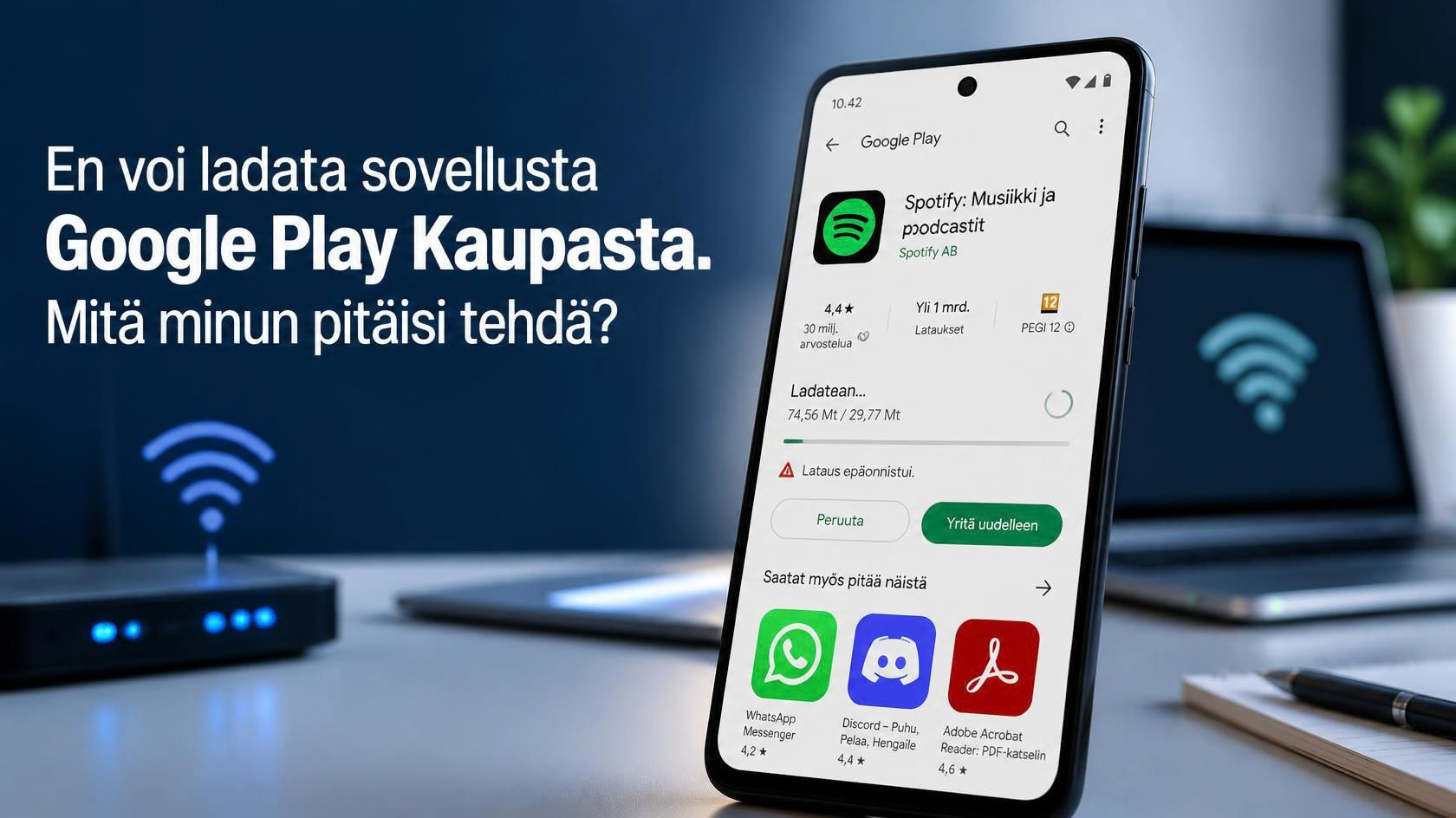
En voi ladata sovellusta Google Play Kaupasta. Mitä minun pitäisi tehdä?
Jos et voi ladata sovellusta Google Play Kaupasta, syynä voi olla esimerkiksi internet-yhteys, liian vähäinen tallennustila, Google-tilin ongelma, vanhentunut Android-versio tai Google Play Kaupan tilapäinen häiriö. Usein ongelman voi ratkaista muutamalla yksinkertaisella tarkistuksella.
Jos sovelluksen lataaminen jää odottamaan, lataus ei käynnisty lainkaan tai näyttöön tulee virheilmoitus, kokeile alla olevia ratkaisuja yksi kerrallaan.
Miksi sovellusta ei voi ladata Google Play Kaupasta?
Ongelmaan voi olla useita syitä. Yleisimpiä ovat:
- Wi-Fi- tai mobiilidatayhteys ei toimi kunnolla
- puhelimessa ei ole tarpeeksi vapaata tallennustilaa
- Google Play Kaupassa on tilapäinen ongelma
- Google Play Kaupan välimuistissa on häiriö
- Google-tiliin liittyy ongelma
- Android-käyttöjärjestelmä on vanhentunut
- sovellus ei ole yhteensopiva laitteen kanssa
- latausasetukset estävät sovelluksen lataamisen
- laitteen päivämäärä tai kellonaika on virheellinen
Ennen kuin otat yhteyttä tekniseen tukeen, kannattaa kokeilla perusvianmääritystä.
Mitä tehdä, jos Google Play Kauppa ei lataa sovellusta?
1. Tarkista internet-yhteys
Aloita tarkistamalla, että puhelimesi on yhteydessä internetiin.
Jos käytät Wi-Fi-verkkoa, kokeile:
- Katkaise Wi-Fi-yhteys.
- Odota muutama sekunti.
- Yhdistä verkkoon uudelleen.
- Kokeile avata jokin verkkosivu selaimessa.
Voit myös kokeilla mobiilidataa. Jos sovellus alkaa latautua mobiilidatan kautta, ongelma saattaa liittyä Wi-Fi-yhteyteen.
2. Tarkista puhelimen tallennustila
Jos Android-puhelimessa ei ole riittävästi vapaata tilaa, uuden sovelluksen asentaminen ei välttämättä onnistu.
Tarkista laitteen tallennustila asetuksista. Jos tila on lähes täynnä, poista tarpeettomia kuvia, videoita, ladattuja tiedostoja tai sovelluksia.
Yritä sen jälkeen ladata sovellus uudelleen.
3. Käynnistä Android-puhelin uudelleen
Yksinkertainen uudelleenkäynnistys voi ratkaista tilapäisen järjestelmä- tai sovellusongelman.
Sammuta puhelin normaalisti ja käynnistä se uudelleen. Avaa tämän jälkeen Google Play Kauppa ja kokeile latausta uudelleen.
4. Tyhjennä Google Play Kaupan välimuisti
Jos Google Play Kauppa toimii virheellisesti, sen välimuistin tyhjentäminen voi auttaa.
Asetusten nimet vaihtelevat hieman Android-version ja puhelinvalmistajan mukaan, mutta yleensä voit tehdä seuraavasti:
- Avaa Asetukset.
- Siirry sovellusten asetuksiin.
- Etsi Google Play Kauppa.
- Avaa tallennustilan asetukset.
- Valitse vaihtoehto välimuistin tyhjentämiseen.
Avaa sen jälkeen Google Play Kauppa uudelleen ja kokeile sovelluksen lataamista.
5. Tarkista Google-tilisi
Google Play Kaupan käyttö liittyy Google-tiliin. Jos tilissä on kirjautumis- tai synkronointiongelma, sovellusten lataaminen voi joskus epäonnistua.
Tarkista, että olet kirjautunut oikealle Google-tilille ja että tilin käyttö toimii normaalisti.
Jos et pysty kirjautumaan Google-tilillesi, ongelma kannattaa ratkaista ensin ennen sovelluksen lataamisen yrittämistä.
6. Tarkista Android-päivitykset
Jotkin sovellukset voivat vaatia tietyn Android-version. Jos puhelimen käyttöjärjestelmä on vanha, sovellusta ei välttämättä voi asentaa tai se ei välttämättä ole yhteensopiva laitteen kanssa.
Tarkista laitteen asetuksista, onko saatavilla järjestelmäpäivitystä.
Jos päivitys on saatavilla, asenna se valmistajan ohjeiden mukaisesti ja kokeile Google Play Kauppaa uudelleen.
Sovellus näkyy Google Play Kaupassa, mutta lataus ei onnistu
Jos sovellus löytyy kaupasta, mutta latauspainike ei toimi tai lataus jää jatkuvasti odottamaan, tarkista erityisesti:
- internet-yhteys
- vapaa tallennustila
- Google Play Kaupan toiminta
- Google-tilin kirjautuminen
- Android-version yhteensopivuus
- mahdolliset laitteen tai sovelluksen rajoitukset
Jos ongelma koskee vain yhtä sovellusta, mutta muut sovellukset latautuvat normaalisti, kyse voi olla kyseisen sovelluksen yhteensopivuudesta tai saatavuudesta.
Mitä tehdä, jos Google Play Kauppa näyttää virheilmoituksen?
Jos näet virhekoodin tai muun ilmoituksen, kirjoita virheilmoitus muistiin ennen kuin alat muuttaa asetuksia. Tarkka ilmoitus voi auttaa selvittämään ongelman syyn.
Älä myöskään asenna sovellusta epävirallisesta lähteestä vain siksi, että Google Play Kaupan lataus ei onnistu. Sovellusten asentaminen tuntemattomista lähteistä voi aiheuttaa turvallisuusriskejä.
Jos tavalliset vianmääritysvaiheet eivät auta, tarkista Google Play Kaupan ja Android-laitteen viralliset tukiohjeet tai ota yhteyttä asianmukaiseen tekniseen tukeen.
Milloin kannattaa ottaa yhteyttä tekniseen tukeen?
Tekninen tuki voi olla tarpeen, jos:
- Google Play Kauppa ei toimi lainkaan
- et pysty kirjautumaan Google-tilillesi
- lataukset epäonnistuvat jatkuvasti
- puhelimessa näkyy toistuva virhekoodi
- ongelma alkoi järjestelmäpäivityksen jälkeen
- useat sovellukset eivät asennu
- ongelma jatkuu internet-yhteyden ja tallennustilan tarkistamisen jälkeen
Kun otat yhteyttä asiakaspalveluun tai tekniseen tukeen, kerro mahdollisimman tarkasti, mitä tapahtuu. Mainitse esimerkiksi puhelimen malli, Android-versio, sovelluksen nimi ja mahdollinen virheilmoitus.
Usein kysyttyä
Miksi Google Play Kauppa ei lataa sovellusta?
Yleisiä syitä ovat internet-yhteyden ongelmat, vähäinen tallennustila, Google Play Kaupan häiriö, Google-tilin ongelma tai sovelluksen yhteensopimattomuus.
Mitä tehdä, jos sovelluksen lataus jää odottamaan?
Tarkista ensin internet-yhteys ja vapaa tallennustila. Käynnistä puhelin uudelleen ja kokeile latausta uudelleen. Myös Google Play Kaupan välimuistin tyhjentäminen voi auttaa.
Miksi Google Play Kauppa ei asenna sovellusta?
Asennus voi epäonnistua esimerkiksi silloin, kun puhelimessa ei ole tarpeeksi tallennustilaa tai sovellus ei ole yhteensopiva laitteen tai Android-version kanssa.
Voiko Google Play Kaupan välimuistin tyhjentää?
Kyllä. Välimuistin tyhjentäminen on tavallinen vianmääritystoimenpide, jos Google Play Kauppa ei toimi normaalisti.
Mitä teen, jos mikään ratkaisu ei auta?
Jos ongelma jatkuu kaikkien perusvaiheiden jälkeen, tarkista laitteen ja Google Play Kaupan viralliset tukiohjeet tai ota yhteyttä tekniseen tukeen. Jos näytössä näkyy virhekoodi, kerro se tuelle.
Yhteenveto
Jos et voi ladata sovellusta Google Play Kaupasta, tarkista ensin internet-yhteys, vapaa tallennustila ja Google-tilin toiminta. Käynnistä puhelin uudelleen ja kokeile tarvittaessa Google Play Kaupan välimuistin tyhjentämistä. Myös Android-version ja sovelluksen yhteensopivuus kannattaa tarkistaa.
Jos ongelma jatkuu, tarkka virheilmoitus ja laitteen tiedot auttavat teknistä tukea selvittämään ongelman nopeammin.