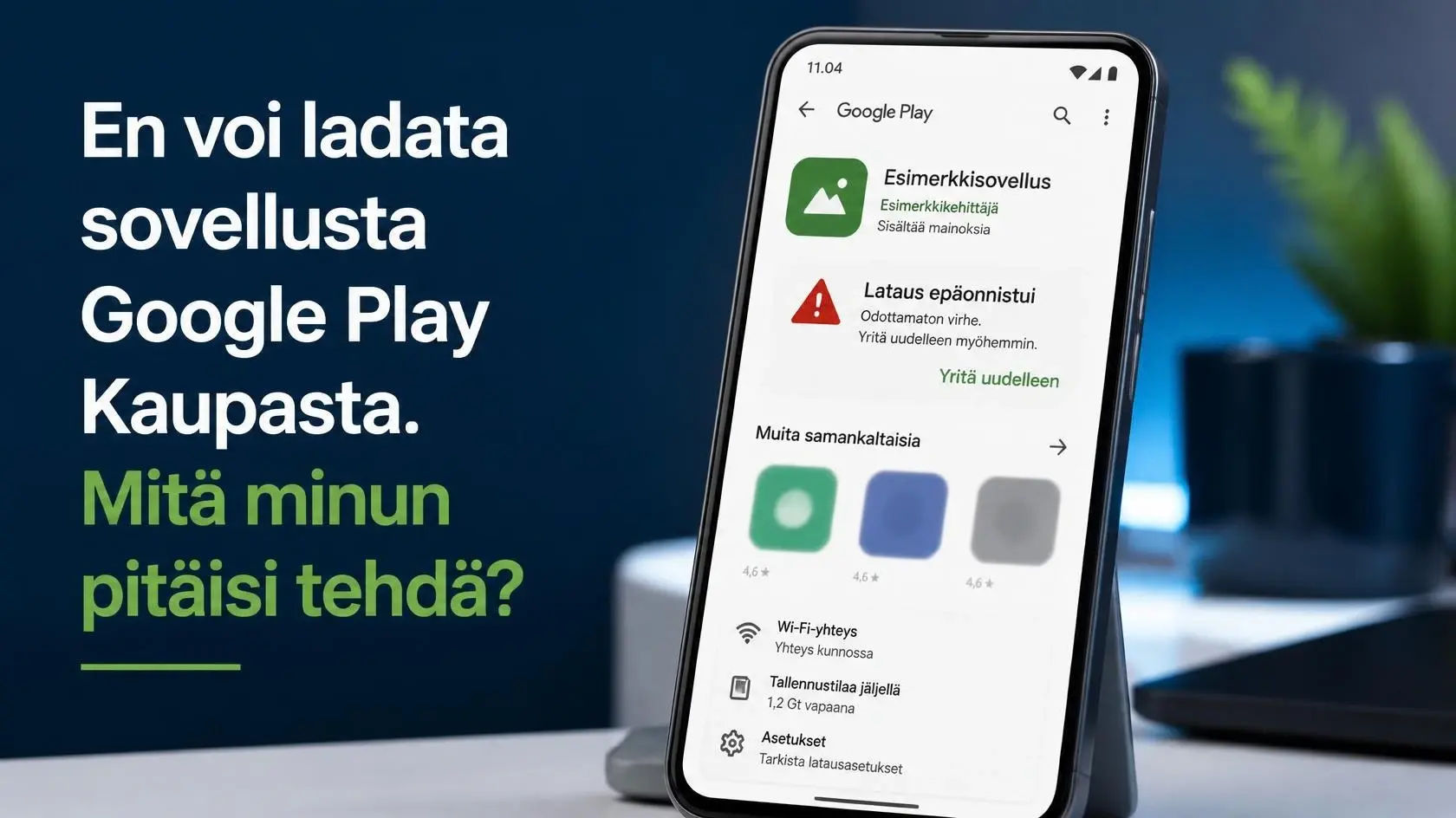
Jos et voi ladata sovellusta Google Play Kaupasta, syy voi olla esimerkiksi heikko internet-yhteys, liian vähäinen tallennustila, Google Play Kaupan tilapäinen häiriö tai Android-laitteen ongelma. Myös vanhentunut käyttöjärjestelmä tai Google-tiliin liittyvä ongelma voi estää sovelluksen lataamisen.
Useimmat tavalliset latausongelmat voidaan selvittää itse muutamalla tarkistuksella. Aloita tarkistamalla internet-yhteys ja laitteen vapaa tallennustila. Jos nämä ovat kunnossa, kannattaa seuraavaksi tarkistaa Google Play Kaupan toiminta ja käynnistää puhelin uudelleen.
Miksi Google Play Kaupasta ei voi ladata sovellusta?
Sovelluksen lataaminen voi epäonnistua monesta eri syystä. Yleisiä syitä ovat:
- Wi-Fi- tai mobiilidatayhteys ei toimi kunnolla
- puhelimessa ei ole tarpeeksi vapaata tallennustilaa
- Google Play Kaupassa on tilapäinen häiriö
- Android-järjestelmä tarvitsee päivityksen
- Google-tiliin liittyy ongelma
- sovellus ei ole yhteensopiva laitteen kanssa
- lataus on jäänyt jumiin
- laitteen päivämäärä tai kellonaika on väärin
- Play Kaupan välimuisti aiheuttaa ongelman.
Joskus ongelma liittyy vain yhteen sovellukseen. Jos muut sovellukset latautuvat normaalisti, vika voi olla kyseisen sovelluksen saatavuudessa tai yhteensopivuudessa.
Mitä tehdä, jos sovellus ei lataudu?
Kokeile seuraavat vaiheet yksi kerrallaan.
1. Tarkista internet-yhteys
Varmista ensin, että puhelimella on toimiva internet-yhteys. Jos käytät Wi-Fiä, kokeile avata verkkosivu tai jokin muu internetiä käyttävä sovellus.
Voit myös vaihtaa Wi-Fi-yhteydestä mobiilidataan tai päinvastoin. Jos lataus alkaa toimia yhteyden vaihtamisen jälkeen, ongelma saattaa liittyä alkuperäiseen verkkoyhteyteen.
2. Tarkista tallennustila
Sovellus ei välttämättä asennu, jos puhelimen tallennustila on lähes täynnä.
Tarkista Android-laitteen tallennustila asetuksista. Jos tilaa on hyvin vähän, poista esimerkiksi:
- tarpeettomia sovelluksia
- vanhoja videoita ja kuvia
- ladattuja tiedostoja
- käyttämättömiä tiedostoja.
Yritä sen jälkeen ladata sovellus uudelleen.
3. Käynnistä puhelin uudelleen
Yksinkertainen uudelleenkäynnistys voi korjata tilapäisiä järjestelmä- ja sovellusongelmia.
Sulje puhelin normaalisti, käynnistä se uudelleen ja avaa Google Play Kauppa. Kokeile sovelluksen lataamista uudelleen.
4. Tarkista, onko lataus jumissa
Jos Play Kaupassa näkyy esimerkiksi viesti "Ladataan", mutta lataus ei etene, odota hetki ja tarkista sitten internet-yhteys.
Jos lataus ei edelleenkään etene, peruuta lataus ja yritä käynnistää se uudelleen.
Joskus useampi samanaikainen sovelluspäivitys voi myös hidastaa uuden sovelluksen lataamista.
5. Tarkista Google Play Kaupan välimuisti
Jos Play Kauppa toimii muuten oudosti, välimuistin tyhjentäminen voi auttaa.
Android-laitteessa asetusten nimet voivat vaihdella valmistajan ja käyttöjärjestelmäversion mukaan. Etsi sovellusten asetuksista Google Play Kauppa ja tarkista sen tallennustila. Tarvittaessa voit tyhjentää välimuistin.
Älä kuitenkaan poista tietoja, jos et tiedä, mitä toiminto tekee. Asetusten vaihtoehdot voivat olla erilaisia eri Android-puhelimissa.
6. Tarkista Android-päivitykset
Vanhentunut Android-versio voi joskus aiheuttaa yhteensopivuus- tai sovellusongelmia.
Avaa laitteen järjestelmäasetukset ja tarkista, onko saatavilla ohjelmistopäivitystä. Jos päivitys löytyy, asenna se valmistajan ohjeiden mukaisesti.
7. Tarkista Google-tili
Google Play Kauppa käyttää Google-tiliä sovellusten lataamiseen. Jos tilissä on ongelma, lataaminen tai sovellusten asentaminen voi epäonnistua.
Varmista, että olet kirjautuneena oikealle Google-tilille ja että tilin käyttö toimii normaalisti.
Sovellus ei vieläkään lataudu – mitä kannattaa tarkistaa?
Jos ongelma koskee vain yhtä sovellusta, tarkista seuraavat asiat:
- Onko sovellus saatavilla omassa maassasi?
- Onko sovellus yhteensopiva Android-laitteesi kanssa?
- Onko puhelimessa tarpeeksi tallennustilaa?
- Onko Android-versiosi riittävän uusi?
- Toimivatko muut sovellukset normaalisti?
Jos useiden sovellusten lataaminen epäonnistuu, ongelma voi liittyä enemmän Google Play Kauppaan, Google-tiliin, verkkoyhteyteen tai Android-laitteen asetuksiin.
Milloin kannattaa ottaa yhteyttä tekniseen tukeen?
Jos olet kokeillut tavalliset vianmääritysvaiheet eikä Google Play Kauppa edelleenkään lataa sovelluksia, teknisestä tuesta voi olla hyötyä.
Ennen yhteydenottoa kannattaa kirjata ylös:
- puhelimen merkki ja malli
- Android-version numero
- sovelluksen nimi
- mahdollinen virheilmoitus
- milloin ongelma alkoi
- tapahtuuko ongelma kaikilla sovelluksilla vai vain yhdellä
- käytätkö Wi-Fiä vai mobiilidataa.
Näiden tietojen avulla tekninen tuki pystyy yleensä selvittämään ongelmaa tehokkaammin.
Usein kysytyt kysymykset
Miksi Google Play Kauppa ei lataa sovellusta?
Yleisiä syitä ovat internet-yhteyden ongelmat, vähäinen tallennustila, Play Kaupan häiriö, Google-tilin ongelma tai sovelluksen yhteensopimattomuus.
Mitä tehdä, jos Google Play -lataus jää odottamaan?
Tarkista internet-yhteys, vapaa tallennustila ja mahdolliset muut samanaikaiset lataukset. Voit myös peruuttaa latauksen ja yrittää uudelleen.
Miksi vain yksi sovellus ei lataudu?
Jos muut sovellukset toimivat normaalisti, kyse voi olla sovelluksen yhteensopivuudesta, saatavuudesta tai kyseisen sovelluksen tilapäisestä ongelmasta.
Voiko puhelimen tallennustila estää sovelluksen lataamisen?
Kyllä. Jos vapaata tallennustilaa ei ole riittävästi, sovellusta ei välttämättä voida ladata tai asentaa.
Auttaako puhelimen uudelleenkäynnistys Google Play -ongelmaan?
Se voi auttaa tilapäisiin järjestelmä- ja sovellusongelmiin. Uudelleenkäynnistys on helppo ensimmäinen vianmääritysvaihe.
Milloin tarvitsen teknistä tukea?
Jos Google Play Kauppa ei edelleenkään toimi verkkoyhteyden, tallennustilan, uudelleenkäynnistyksen ja muiden perusasioiden tarkistamisen jälkeen, kannattaa selvittää ongelmaa teknisen tuen avulla.
Yhteenveto
Jos et voi ladata sovellusta Google Play Kaupasta, aloita perusasioista: tarkista internet-yhteys, vapaa tallennustila ja käynnistä puhelin uudelleen. Tämän jälkeen voit tarkistaa Play Kaupan, Google-tilin ja Android-järjestelmän mahdolliset ongelmat.
Jos vain yksi sovellus ei lataudu, tarkista myös sen yhteensopivuus ja saatavuus. Jos ongelma koskee useita sovelluksia eikä vianmääritys auta, tekninen tuki voi auttaa selvittämään ongelman tarkemmin.